
-
ソリューション
すべてのソリューションを見る
- 製品
- リソース
-
サポート
サポート
さまざまな方法で、販売、製品、技術的な問題などのサポートに対応いたします。
すべてのソリューションを見る
さまざまな方法で、販売、製品、技術的な問題などのサポートに対応いたします。
アップデート : 2026/05/23 15:18
ASUSセルフリプレイスメントソリューション
ASUSセルフリプレイスメントソリューションは、電子機器の修理に関する知識や経験をお持ちの方を対象に設計されています。電子機器の取り扱いや修理に精通している場合、本ソリューションを利用することで、正規のASUS純正部品や専用ツール、修理マニュアルにアクセスでき、ご自身で保証対象外の修理を行うことが可能です。
提供される手順に従うことで、ノート PC、デスクトップ、All-in-One PC、Mini PC、ゲーミングハンドヘルド、スマートフォンなどの製品に対し、マザーボードの交換をはじめとした各種部品交換など、幅広い保証対象外修理を実施できます。
免責事項:
1. ASUSセルフリプレイスメントソリューションは、保証対象外のお客様向けのサービスです。保証期間内の製品については、専門的なサポートを受けるため、ASUSへご依頼いただくことを強く推奨いたします。
本ソリューションを利用して修理を行う過程で、機器の故障や外観上の損傷が発生した場合、それらはお客様起因の損傷(CID:Customer Induced Damage)とみなされ、ASUSの保証対象外となります。これらの不具合に対してASUSの修理サービスをご利用いただく場合は、保証対象外修理として扱われ、診断費用および部品費用などが発生いたします。
2. ご購入いただいた部品の保証につきましては、ご購入元の販売店にて対応となります。部品保証に関するお問い合わせは、ご購入された販売店へご連絡ください。
3. ASUSセルフリプレイスメントソリューションをご利用いただく前に、修理用のマニュアルの内容を十分にご確認いただくことが重要です。
また、ハードウェアやPCに関する十分な知識がない場合、複雑な部品の取り扱いが難しい可能性があります。その場合、専門的なサービスを受けるために、ASUSへご依頼いただくことを強く推奨いたします。
本注意事項は、製品に対する意図しない損傷を防ぐことを目的としています。
適用地域:アメリカ
セルフ修理を開始する前に確認しておいていただきたい事項:
| 製品 | セルフ修理プロセス |
| スマートフォン | 詳細についてはこちらをご覧ください。 |
(Windows オペレーティングシステム搭載製品) ノート PC、デスクトップ PC、All-in-One PC、 Mini PC、ゲーミングハンドヘルド | 詳細についてはこちらをご覧ください。 |
| Chromebook | Chromebook製品のお客様ご自身でのセルフ修理プロセスに関しては、こちらをご覧ください。 |
| Chromebox | Chromebox製品のお客様ご自身でのセルフ修理プロセスに関しては、こちらをご覧ください。 |
| モニター、ゲーミングケース | 詳細についてはこちらをご覧ください。 |
ノート PC、デスクトップ PC、All-in-One PC、Mini PC、ゲーミングハンドヘルドで対応いただく前に
1. サービスマニュアルを必ず最初にお読みください
ご自身での修理を開始する前に、製品のサービスマニュアルを必ずご確認ください。対象となる製品モデルおよび修理内容に応じて、必要な作業手順、部品、工具、材料などを事前に十分ご理解いただくことが重要です。
サービスマニュアルは、製品モデルに応じてASUSサポートダウンロードセンターよりダウンロードしてください。
ダウンロードセンター | サポート 公式 | ASUS 日本
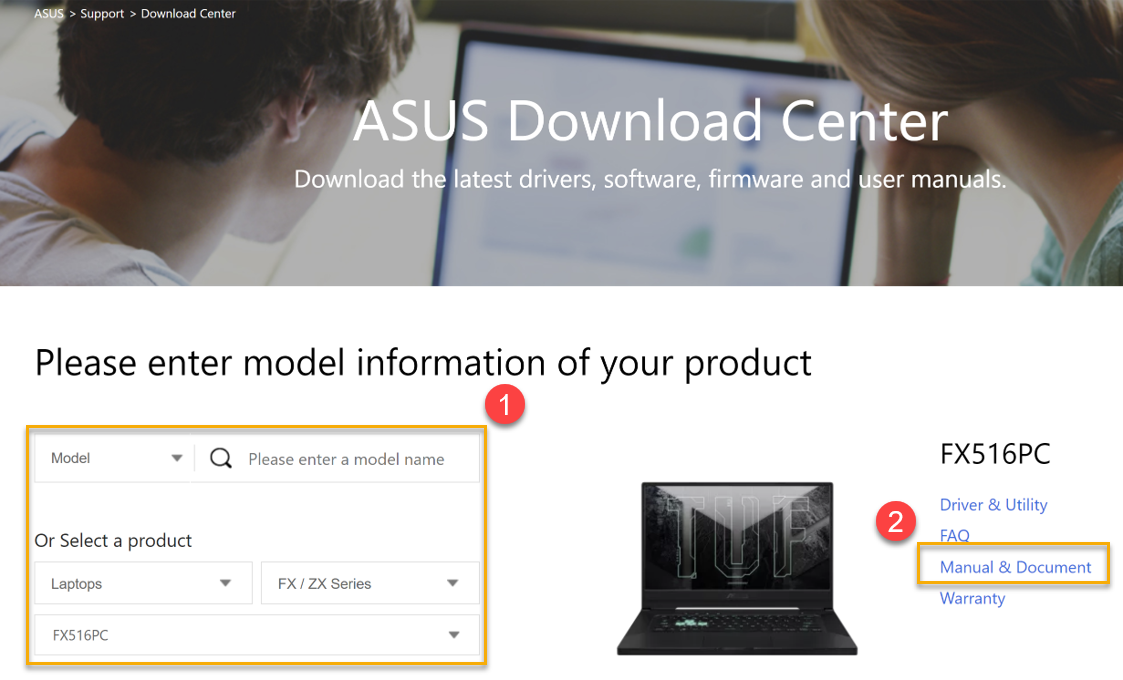
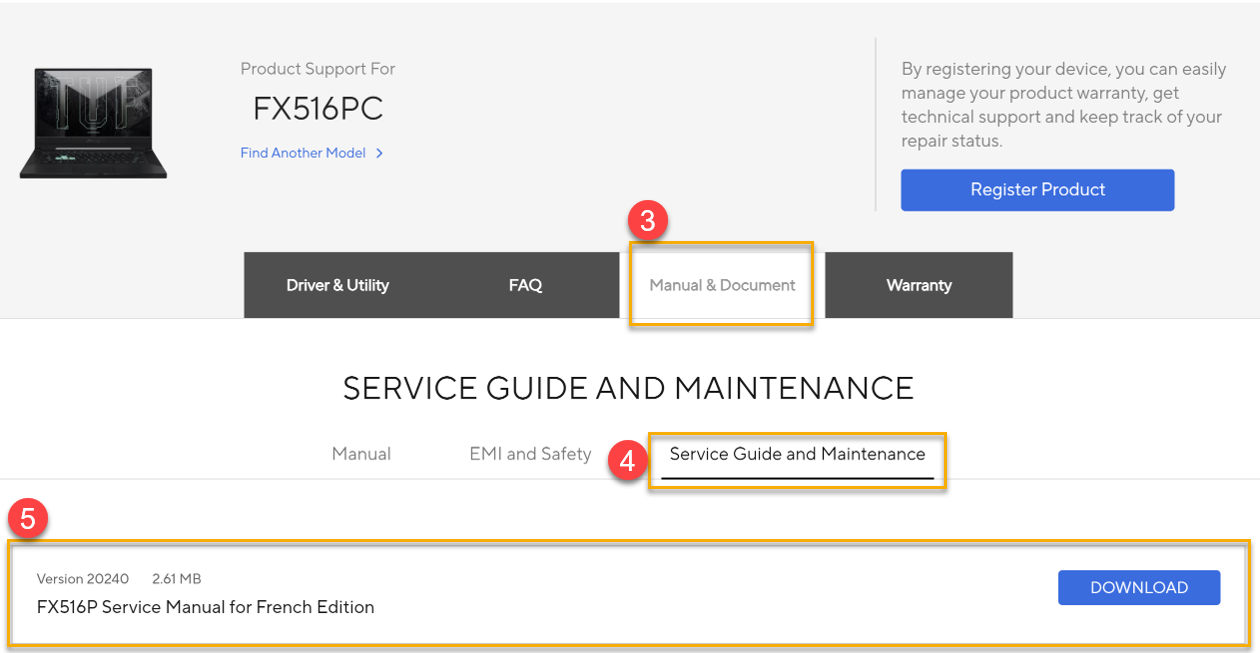
製品サービスマニュアルのダウンロード:
(ダウンロードセンター | サポート 公式 | ASUS 日本 > モデル選択 > マニュアルとドキュメント > Service Guide and Maintenance)
例:
2. 修理作業の前にシステム診断ツールを実行してください
ASUSのシステム診断ツールを使用することで、製品の動作を確認し、交換が必要な部品を特定することができる場合があります。システム診断ツールで確認可能な項目については、下記の表をご参照ください。
注意:以下に示すチェック対象の部品は、製品やモデルによって異なる場合があります。
コンポーネント / 診断ツール | MyASUS in WinRE | MyASUS in UEFI | WindowsでのMyASUS | ASUS総合診断ツール | 自己診断 (下記のリンクをクリックしてユーザーガイドをダウンロードしてください。) | |
1 | メモリ | V | V | V |
|
|
2 | ストレージ(HDD/SSD) | V | V | V |
|
|
3 | ファン | V | V | V |
|
|
4 | バッテリー | V | V | V |
|
|
5 | Wi-Fi カード | V | V | V |
|
|
6 | ブルートゥース | V | V | V |
|
|
7 | パネル | V | V |
|
|
|
8 | キーボード | V | V |
|
|
|
9 | タッチパッド | V | V |
|
|
|
10 | USB (Type-C) ポート | V | V |
| V |
|
11 | スピーカー |
|
|
| V |
|
12 | マイク |
|
|
| V |
|
13 | HDMI(ディスプレイ)出力ポート |
|
|
| V |
|
14 | SDカードポート |
|
|
| V |
|
15 | カメラ |
|
|
| V |
|
16 | タッチスクリーン |
|
|
| V |
|
17 | ScreenPad/NumberPad |
|
|
|
| |
18 | 指紋 |
|
|
|
|
3. 特定の部品を交換した後、修理ソフトウェアツールを実行してください
特定のソフトウェアツールの掲載場所は、ASUSサポートサイト上において、修理または交換する部品によって異なります。交換した部品に対応する専用ソフトウェアツールの入手先については、下記の表をご参照ください。
注意:Panel Color Repair Toolを実行するには、カラ―キャリブレーターとの併用が必要です。また、本ツールは以下のキャリブレーターにのみ対応しています。
(X-Rite i1Display Pro、Display Plus HL、Display Pro HL、ColorChecker Display Plus、ColorChecker Pro)
| 交換された部品 | ソフトウェアツール | ツールおよびユーザーガイド |
| パネル | Panel_Color_repair_tool | ツールおよびユーザーガイドをダウンロードするにはこちらをクリックしてください。 |
| スピーカー | ASUS extensive diagnostic tool ※キャリブレーション項目 → Cirrusスピーカーキャリブレーション | ツールおよびユーザーガイドをダウンロードするにはこちらをクリックしてください。 |
| タッチスクリーン | タッチスクリーンファームウェア更新ツール | 製品モデルに応じてダウンロードセンター | サポート 公式 | ASUS 日本にアクセスし、以下の手順でダウンロードを行ってください。
モデルを選択 >「マニュアルとドキュメント」をクリック >「Service Guide and Maintenance」をクリックし、「[モデル名]_タッチスクリーンファームウェア更新用のツールおよびユーザーガイド」をダウンロードします。 |
| マザーボード | 1. Mainboard Configuration Tool 2. Panel_Color_repair_tool | 1. 新しいマザーボードの取り付けが正常に完了した後、製品を起動し、ASUSメンバーに登録またはログインしてください。その後、こちらをクリックして「ASUS Self Replacement Solution」にアクセスし、「マザーボード構成ツール」の実行を続行してください。 2.こちらをクリックして、ツールおよびユーザーガイドをダウンロードしてください。 |
ゲーミングハンドルヘルド (左/右スティック、左/右トリガー、ジャイロ) | Armoury Crate SE アプリ ※キャリブレーションの詳細設定 | |
AniMe Matrix™ ディスプレイ(LCDカバー) | マトリックスLEDファームウェア更新ツール | 製品モデルに応じてダウンロードセンター | サポート 公式 | ASUS 日本にアクセスし、以下の手順でダウンロードを行ってください。 注:GA402X、GA402N、GU604V シリーズモデルのみに適用されます。 |
1. まずサービスマニュアルを必ず最初にお読みください
ご自身での修理を開始する前に、製品のサービスマニュアルを必ずご確認ください。対象となる製品モデルおよび修理内容に応じて、必要な作業手順、部品、工具、材料などを事前に十分ご理解いただくことが重要です。
サービスマニュアルは、製品モデルに応じてASUSサポートダウンロードセンターよりダウンロードしてください。
ダウンロードセンター | サポート 公式 | ASUS 日本
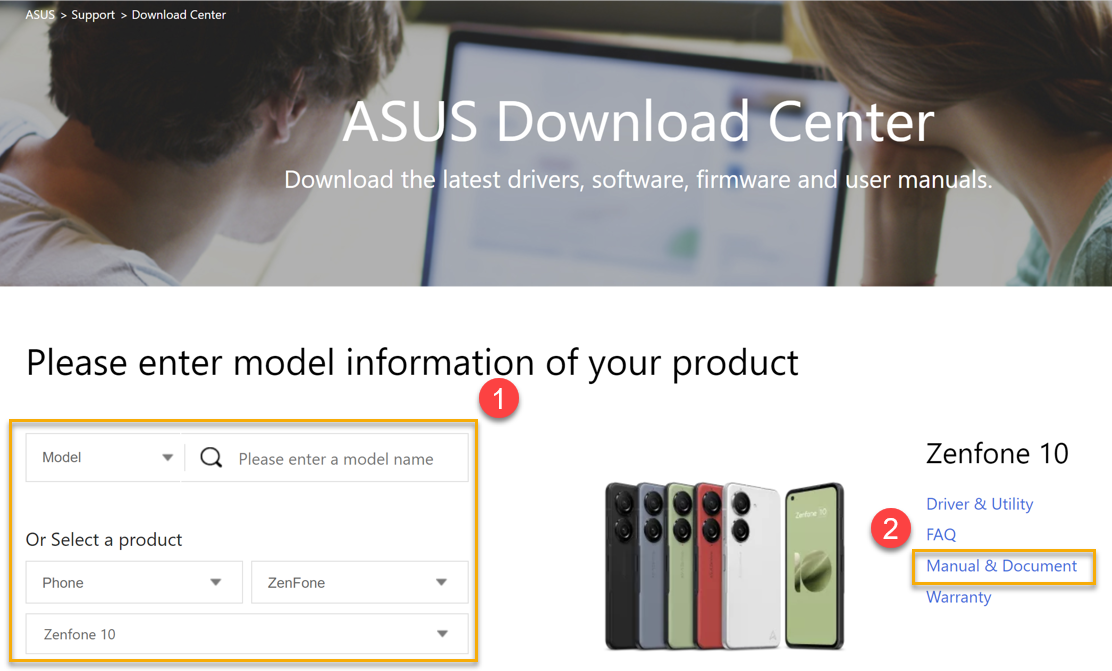
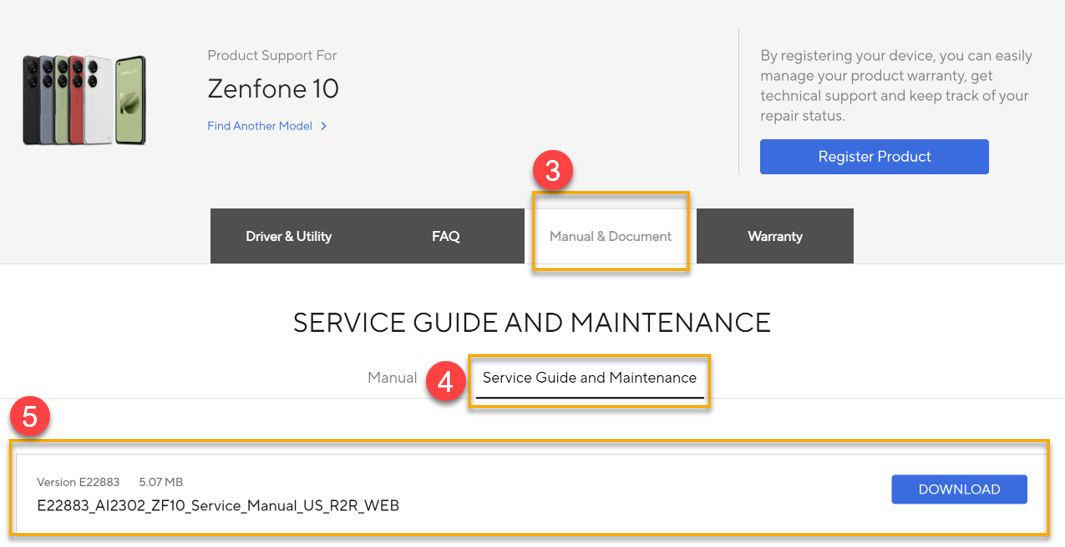
製品サービスマニュアルのダウンロード:
(ダウンロードセンター | サポート 公式 | ASUS 日本 > モデル選択 > マニュアルとドキュメント > Service Guide and Maintenance)
例:
2. 修理プロセスを開始する前にASUS SMMI機能テストアプリケーションを実行してください
Androidシステムでは、ASUS SMMI機能テストアプリを使用することで、製品の動作を確認し、交換が必要な部品を特定することができる場合があります。
ASUS SMMI機能テストアプリの対応範囲の詳細については、下記の表をご参照ください。
※SMMI機能テストの手順については、製品のサービスマニュアルをご確認ください。
番号 | コンポーネント | SMMI機能テスト |
1 | マザーボード | V |
2 | タッチスクリーン(ディスプレイ上の指紋認証) | V |
3 | バッテリー | V |
4 | 受信機 | V |
5 | スピーカー | V |
6 | ファン | V |
7 | サブボード | V |
8 | カメラ | V |
3. 特定部品を交換した後、キャリブレーションツールまたはAndroidアプリを実行してください
ASUSサポートサイトにおける特定のキャリブレーションツールやAndroidアプリの掲載場所は、修理または交換する部品によって異なります。
交換した部品に対応する専用のキャリブレーションツールおよびAndroidアプリの入手先については、下記の表をご参照ください。
| 交換された部品 | ソフトウェアツール | ツールおよびユーザーガイド |
| すべて | AudioCalibrationAssistant Tool | 製品モデルに応じてダウンロードセンター | サポート 公式 | ASUS 日本にアクセスし、以下の手順でダウンロードを行ってください。 モデルを選択 >「マニュアルとドキュメント」をクリック >「Service Guide and Maintenance」をクリックし、[AudioCalibrationAssistant Tool.zip とユーザーガイド] をダウンロードします。 |
| LCD モジュール | Model Fingerprint Calibration Assistant Tool *指紋認証ディスプレイ搭載のスマートフォンのみ | 製品モデルに応じてダウンロードセンター | サポート 公式 | ASUS 日本にアクセスし、以下の手順でダウンロードを行ってください。 モデルを選択 >「マニュアルとドキュメント」をクリック >「Service Guide and Maintenance」をクリックし、[モデル_FingerprintCalibrationAssistant Toolとユーザーガイド]をダウンロードします。 |
| メインボード | Model Fingerprint Calibration Assistant Tool *指紋認証ディスプレイ搭載のスマートフォンのみ | 製品モデルに応じてダウンロードセンター | サポート 公式 | ASUS 日本にアクセスし、以下の手順でダウンロードを行ってください。 モデルを選択 >「マニュアルとドキュメント」をクリック >「Service Guide and Maintenance」をクリックし、[モデル_FingerprintCalibrationAssistant Toolとユーザーガイド] をダウンロードします。 |
4. 保証範囲の確保
新しいマザーボードの取り付けが正常に完了し、すべての分解および再組み立て作業が終了すると、ユニットのシリアル番号は新しい番号に更新されます。これは、新しいセキュリティ証明書を適用するためのものです。
その後、こちらをクリックして製品登録を行ってください。登録には、ASUSメンバーへのログインまたは新規登録が必要となり、安全なオンライン環境の確保につながります。
また、保証の継続性を維持するため、元のシリアル番号と交換後のマザーボードに紐づく新しいシリアル番号の両方をご提供ください。
1. まずサービスマニュアルを必ず最初にお読みください
ご自身での修理を開始する前に、製品のサービスマニュアルを必ずご確認ください。対象となる製品モデルおよび修理内容に応じて、必要な作業手順、部品、工具、材料などを事前に十分ご理解いただくことが重要です。
サービスマニュアルは、製品モデルに応じてASUSサポートダウンロードセンターよりダウンロードしてください。
ダウンロードセンター | サポート 公式 | ASUS 日本
製品サービスマニュアルのダウンロード:
(ダウンロードセンター | サポート 公式 | ASUS 日本 > モデル選択 > マニュアルとドキュメント > Service Guide and Maintenance)
例:
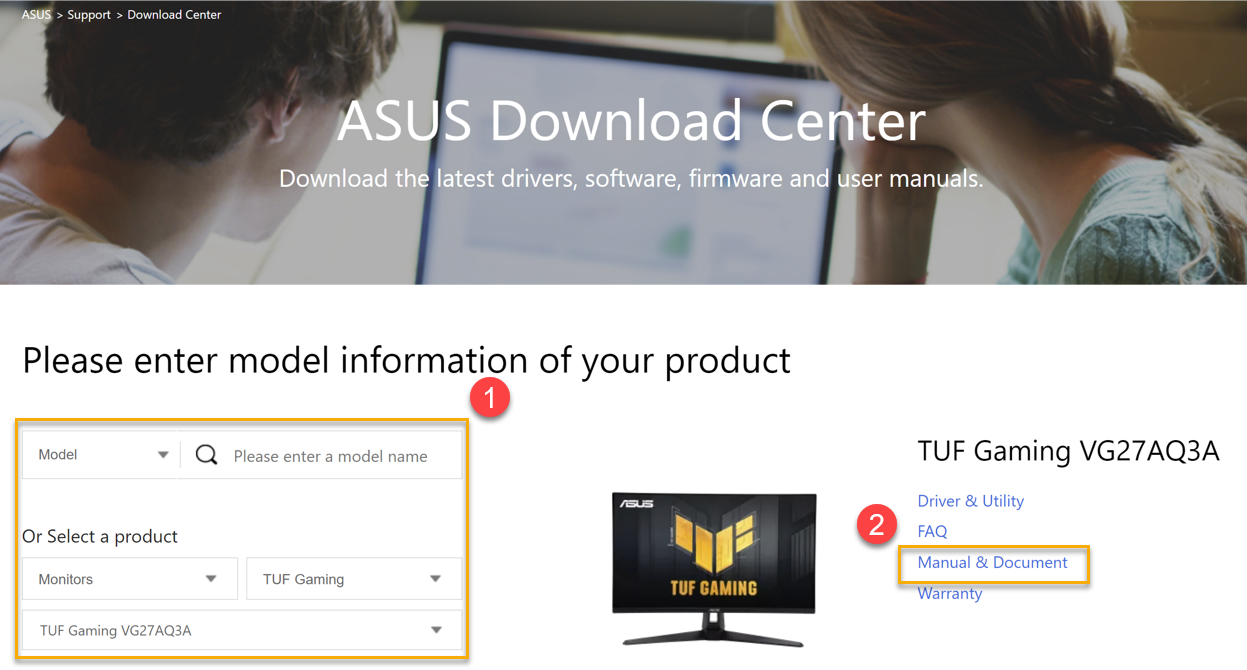
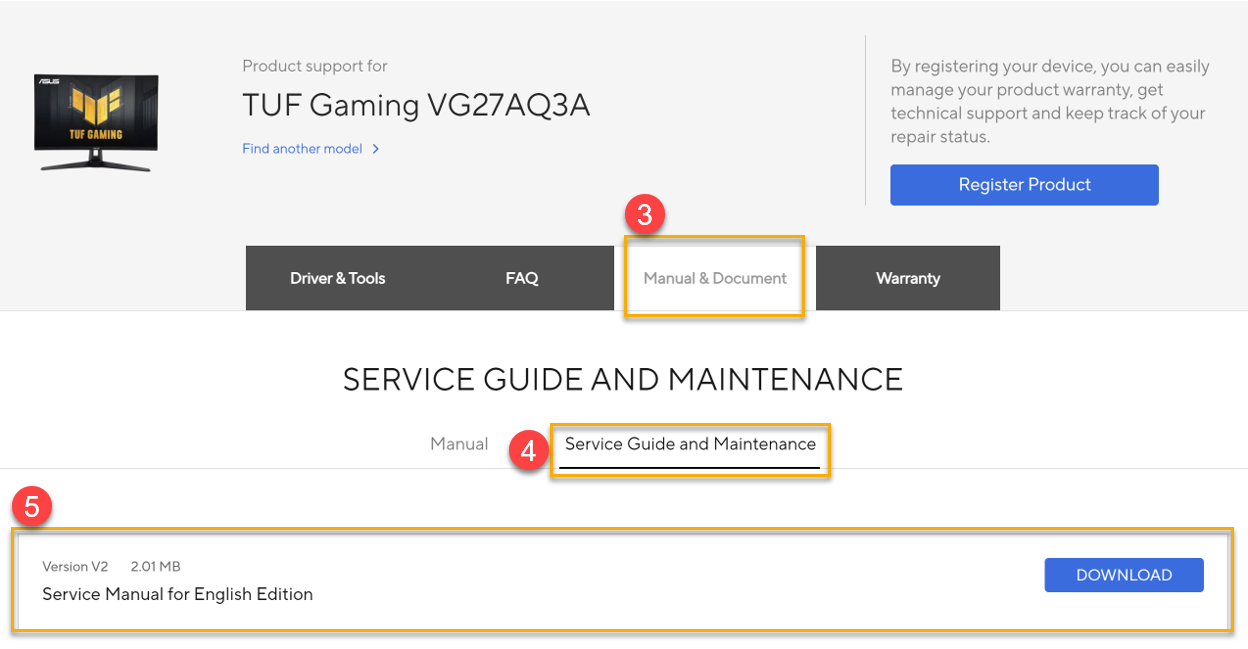
※掲載されている表示画面が英語表記の場合があり、日本語環境でご利用いただいている場合、実際の表示画面と異なる場合があります。
※プリインストールされている OS 以外はサポート対象外となりますので、ご注意ください。
※日本でお取り扱いの無い製品/機能に関する情報の場合があります。
※本情報の内容 (リンク先がある場合はそちらを含む) は、予告なく変更される場合があります。
※修理で端末などをご送付いただく際は、ASUS カスタマーサービスセンターなどから特定の物などを依頼されない限り、本体を含め、AC アダプター、電源コードなど同梱されていた通電機器も合せてご送付ください。
※お使いのモデルやバージョンなどにより、操作・表示が異なる場合があります。
※記載されている機能の開発およびサポートを終了している場合があります。
お知らせ
上記の情報には、外部のWebサイト/情報元の一部または全部が引用されている場合があります。当社が掲載した情報元に基づいた情報を参照してください。さらに質問がある場合は、上記の情報元に直接お問い合わせください。ASUSはその情報元が提供するコンテンツまたはサービスについて責任を負いません。
本情報は、同じカテゴリ/シリーズの製品すべてに該当するとは限りません。スクリーンショットや操作方法の一部は、本ソフトウェアバージョンとは異なる場合があります。
上記の情報は参照のみを目的として提供します。この内容についてご不明な点がございましたら、上記の製品ベンダーに直接お問い合わせください。上記の製品ベンダーが提供するコンテンツやサービスについて、ASUSは責任を負いませんのでご了承ください。