
-
ソリューション
すべてのソリューションを見る
- 製品
- リソース
-
サポート
サポート
さまざまな方法で、販売、製品、技術的な問題などのサポートに対応いたします。
すべてのソリューションを見る
さまざまな方法で、販売、製品、技術的な問題などのサポートに対応いたします。
アップデート : 2026/05/26 13:17
[マザーボード] グラフィックスカードの取り付け方法
マザーボードにグラフィックスカードを取り付ける場合は、本記事を参考に正しい方法で取り付けます。
注意:拡張カードやモジュールの取り付けまたは取り外しを行う前に、必ず電源ケーブルを抜いてください。電源ケーブルを接続したまま作業をすると、火災、感電、故障の原因となることがあります。
目次:
Q2: グラフィックスカードを取り付けた後、画面が表示されない/正しく表示されない場合はどうすればよいですか?
Q3: グラフィックスカードに適切な電源ユニットはどのように選べばよいですか?
Q4: 重量のあるグラフィックスカードを取り付ける際に気を付けることはありますか?
Q6: グラフィックスカードをシステムに取り付ける際に気を付けることはありますか?
Q7: 使用中にグラフィックスカードから出力される映像が表示されなくなったり表示異常が発生した場合はどうすればよいですか?
Q8: グラフィックスカードをケースに取り付ける際の取り付け方法や参考になる情報はありますか?
Q9: グラフィックスカードに保護フィルムが貼られています。どのように扱えばよいですか?
1. マザーボードおよびケースにグラフィックスカードを取り付けるには、グラフィックスカードを取り付ける位置に応じて、ケースの拡張スロットカバーを取り外す必要があります。 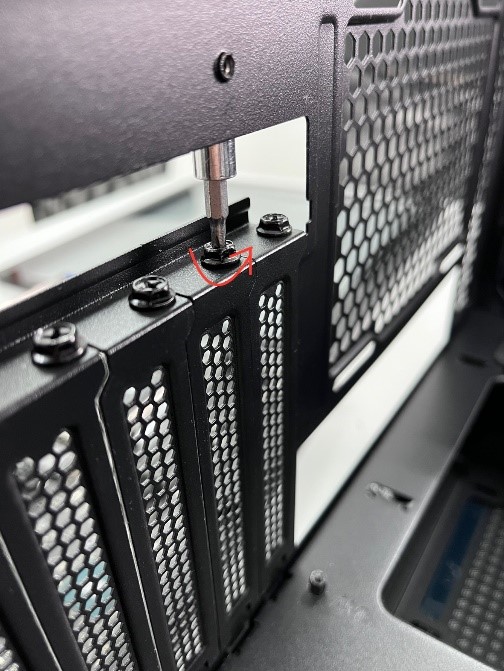
2. 下図を参考に、グラフィックスカードの接続端子部の切り欠き位置とマザーボードの PCI Express スロットの突起位置を合わせます。
マザーボードの PCI Express スロットのラッチがカチッと音がするまでグラフィックスカードをマザーボードに対して垂直に挿入します。
グラフィックスカードがしっかり奥まで挿入されると、下図のようにスロットラッチが自動的にロックされます。
注意:グラフィックスカードを挿入する前に、PCI Express スロットラッチのロックが解除されている(倒れている)ことを確認してください。
例)ROG MAXIMUS Z690 EXTREME GLACIAL 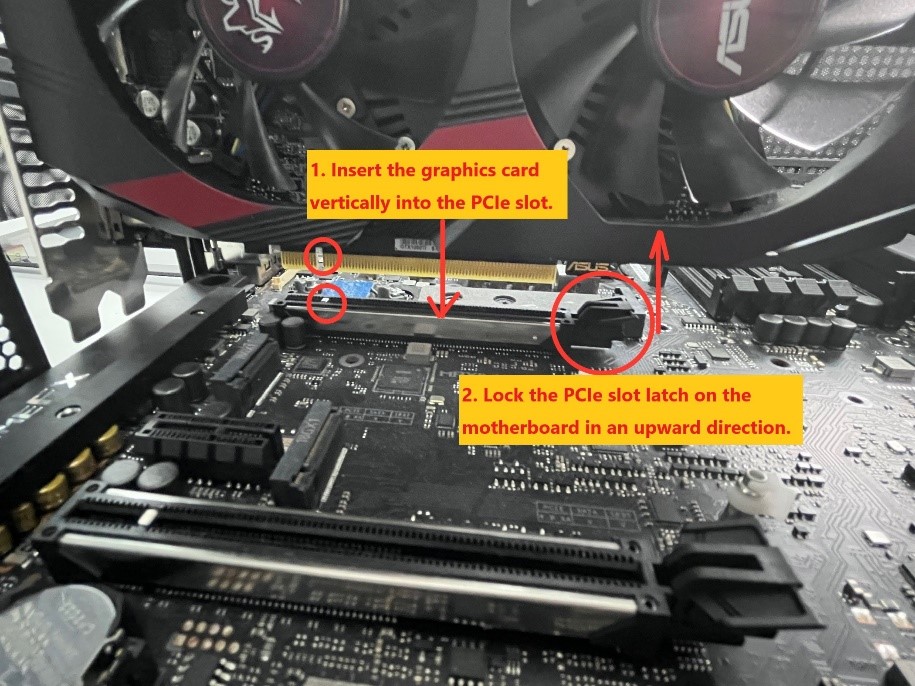
3. グラフィックスカードをネジでケースに固定します。 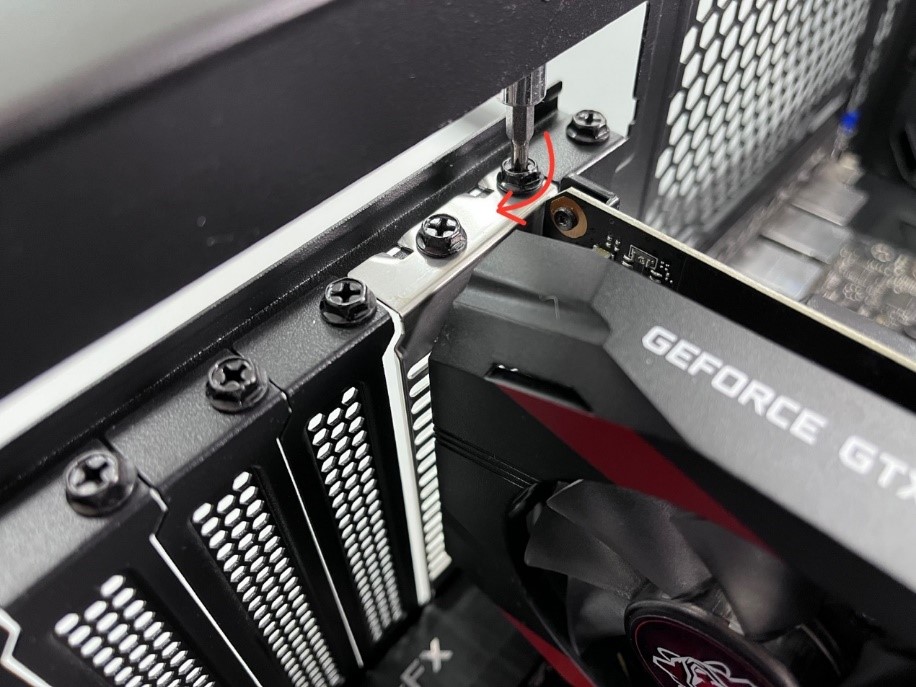
グラフィックスカードに PCI Express 電源コネクター(補助電源コネクター)が搭載されている場合は、電源ユニットの PCI Express 電源ケーブルをグラフィックスカードに接続します。
グラフィックスカードに専用の PCI Express 電源アダプターケーブルが付属している場合は、付属のアダプターケーブルを使用してグラフィックスカードと電源ユニットを接続します。
参考:
a. 電源コネクターに電源ケーブルを接続したら、すべてのケーブルコネクターがしっかりと奥まで正しく挿入されていることを必ず確認してください。正しく接続されていないと、 故障や火災の原因となります。
正しく接続された状態の例: 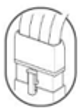
正しく接続されていない状態の例: 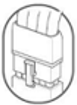
b. グラフィックスカードに複数の PCI Express 電源コネクターが搭載されている場合、各電源コネクターにはそれぞれ別のケーブルを接続してください。
スプリッターケーブルを使用すると製品の故障や火災の原因となります。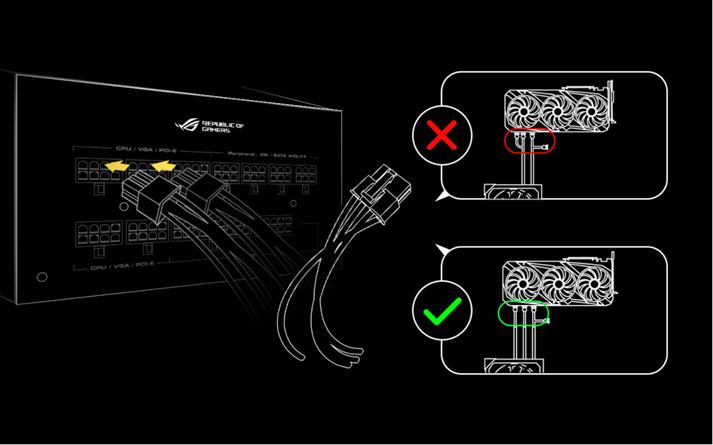
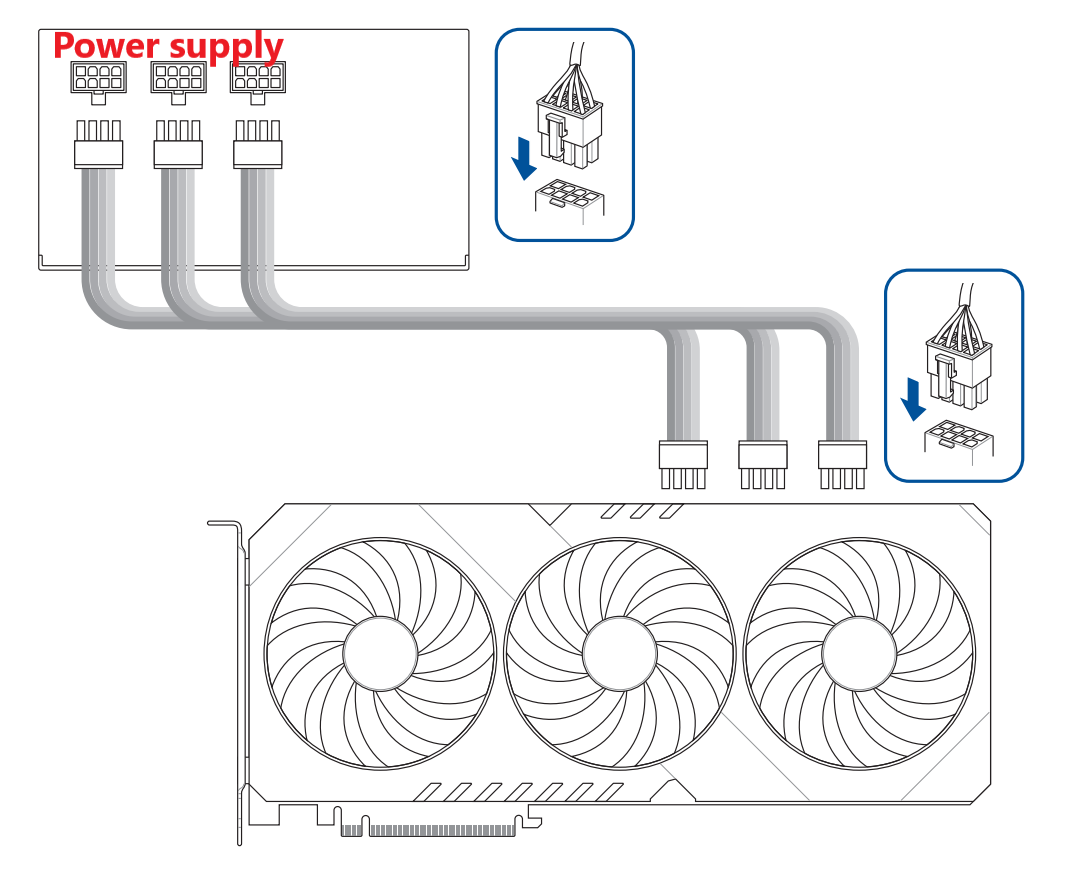
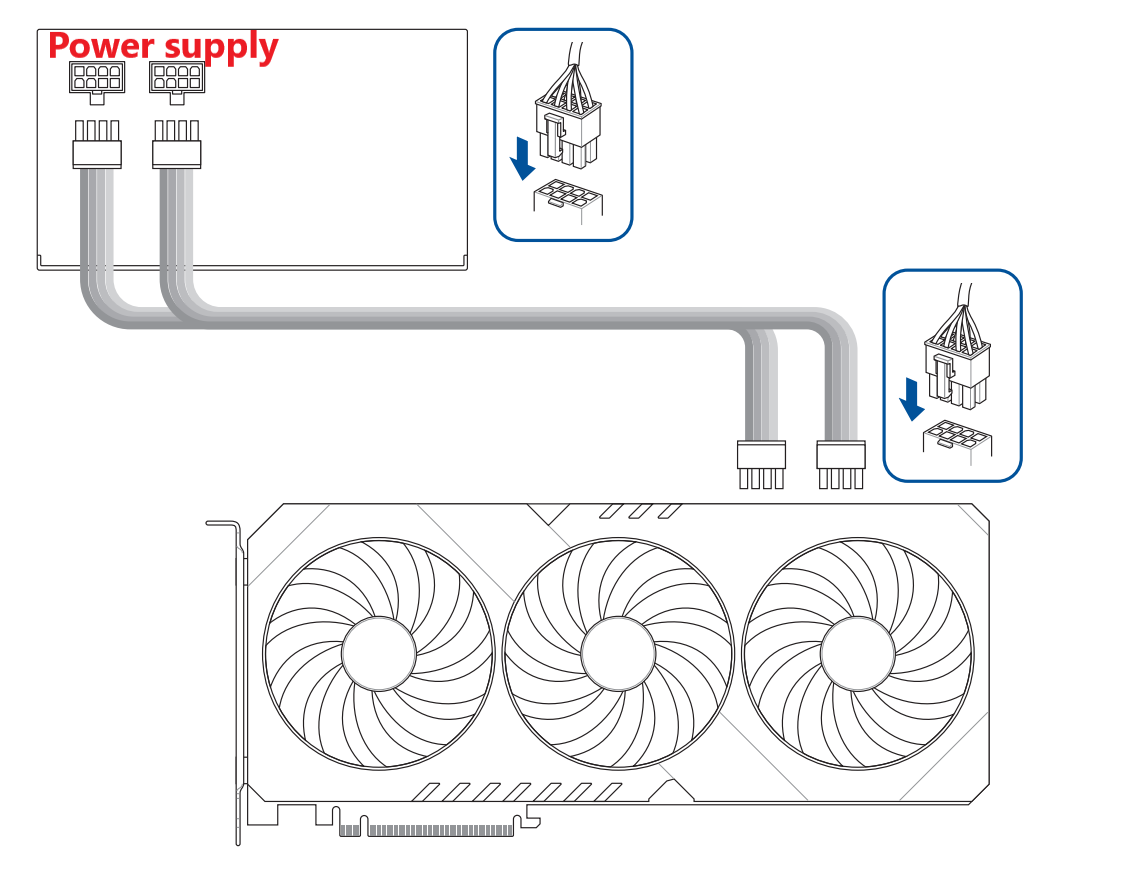
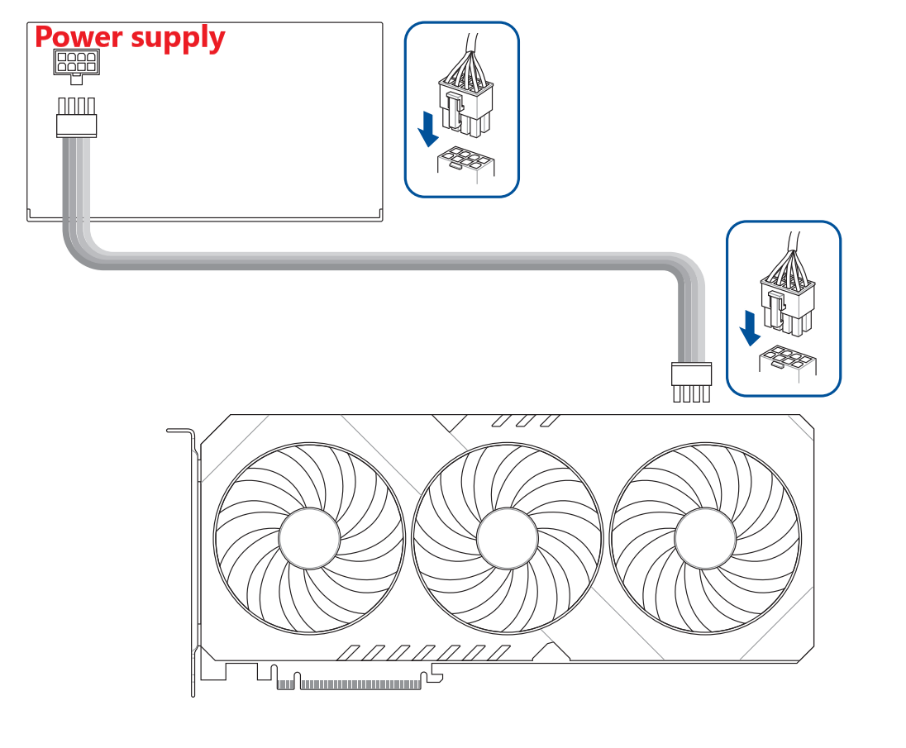
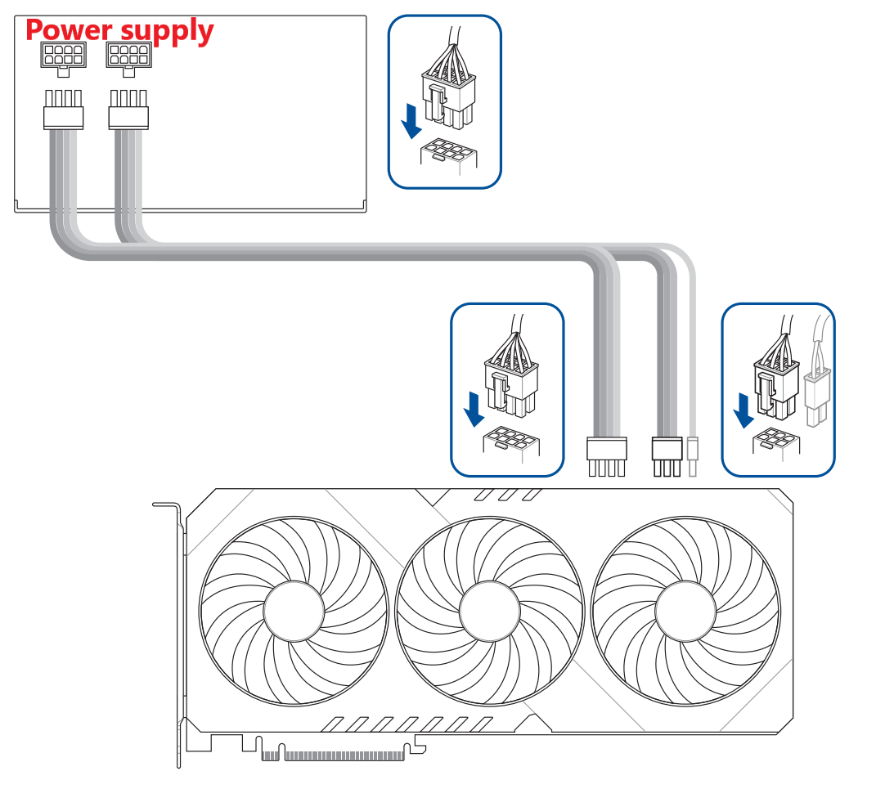
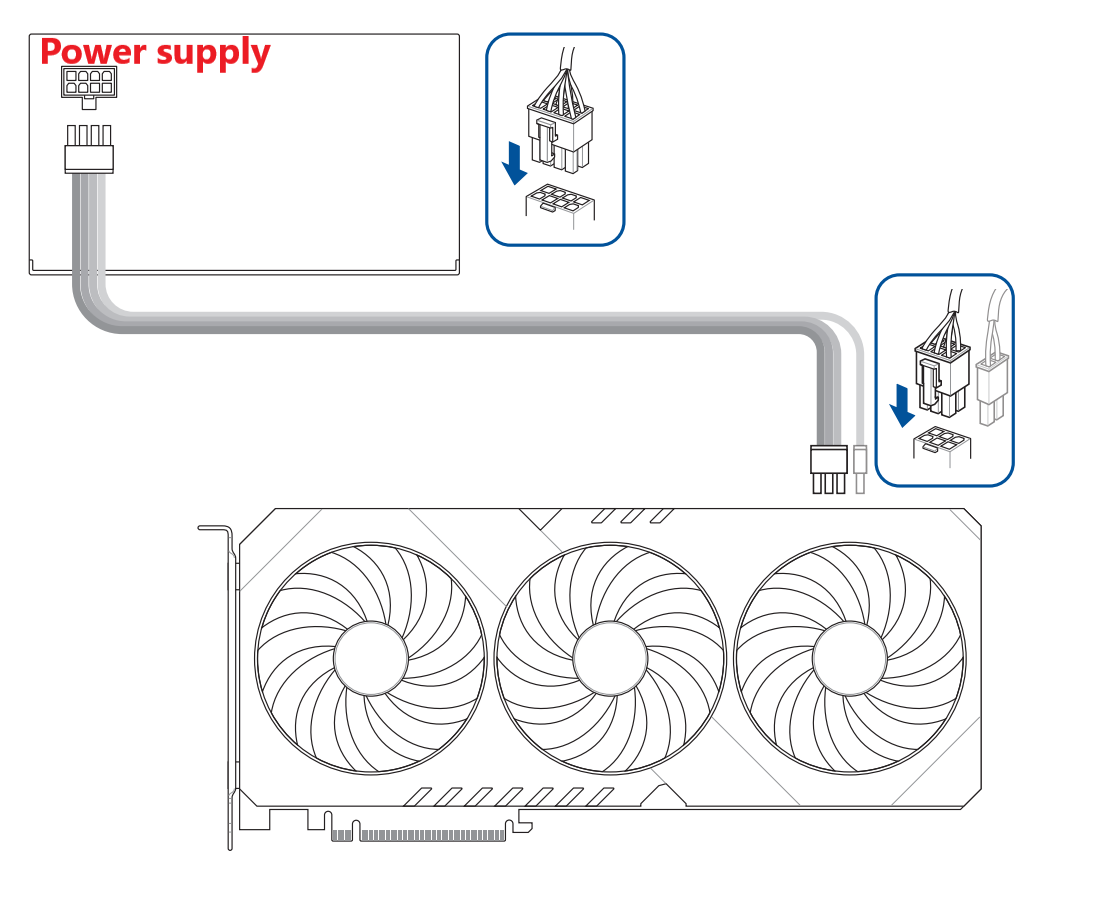
電源ユニットとグラフィックスカードの接続方法は、以下を参考に正しく接続してください:
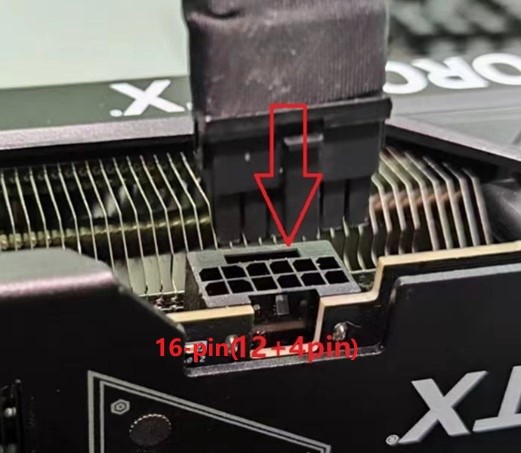
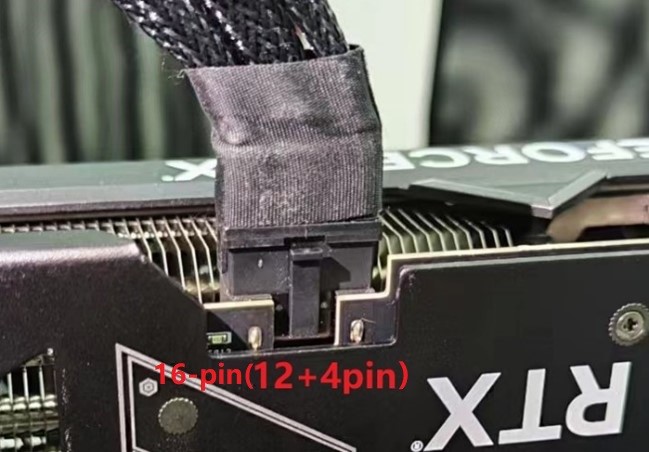
a. 電源ユニット:1x 16ピン(12+4ピン)
グラフィックスカード:1x 16ピン(12+4ピン) 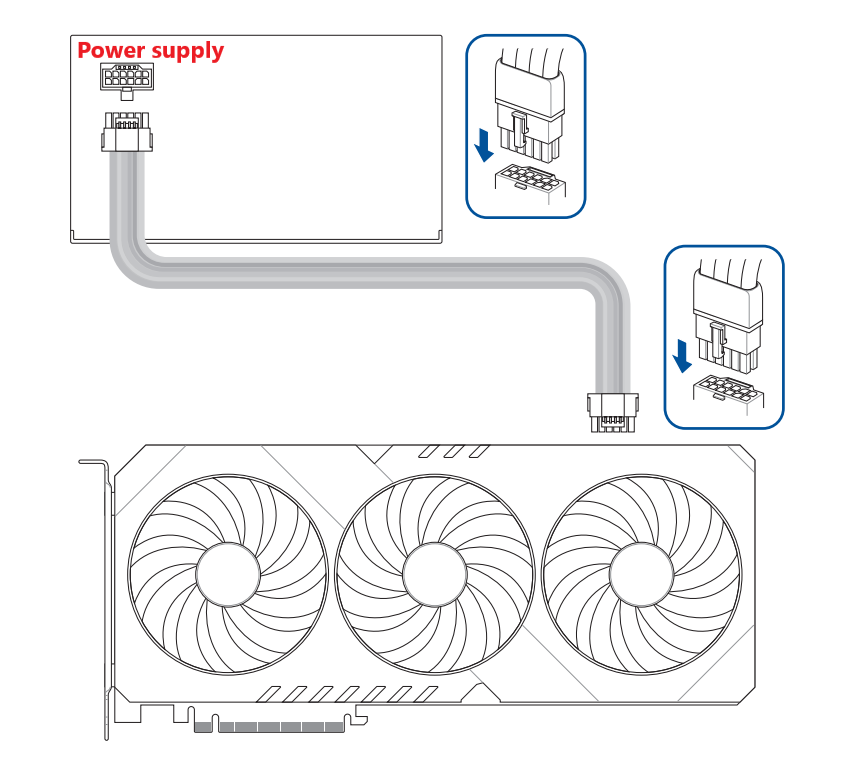
b. 電源ユニット:2x 8ピン
グラフィックスカード:1x 16ピン(12+4ピン) 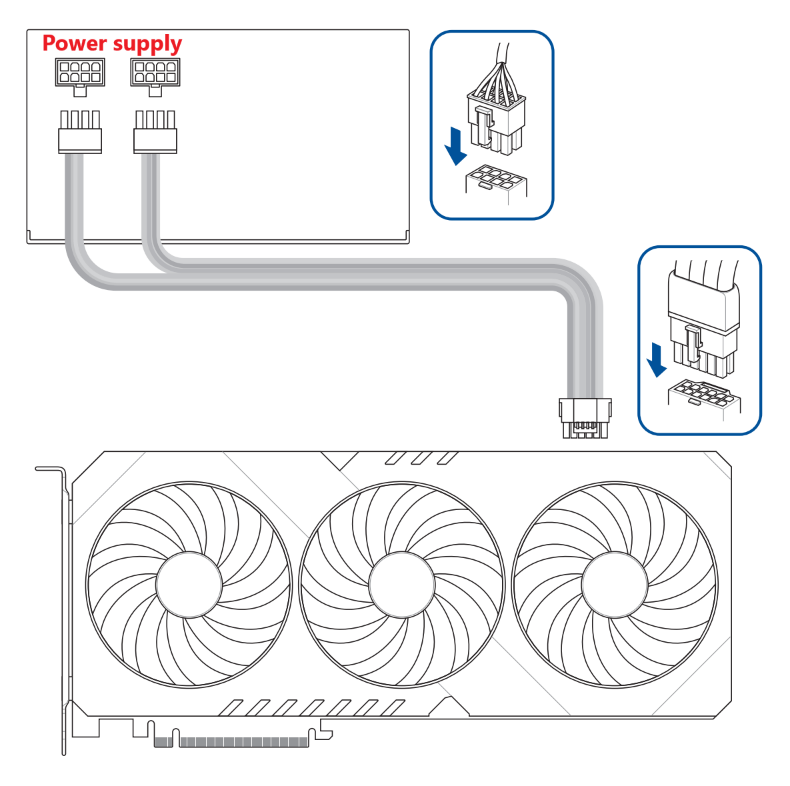
c. 電源ユニット:2x 8ピン
グラフィックスカード:1x 16ピン(12+4ピン)※アダプターケーブルを使用 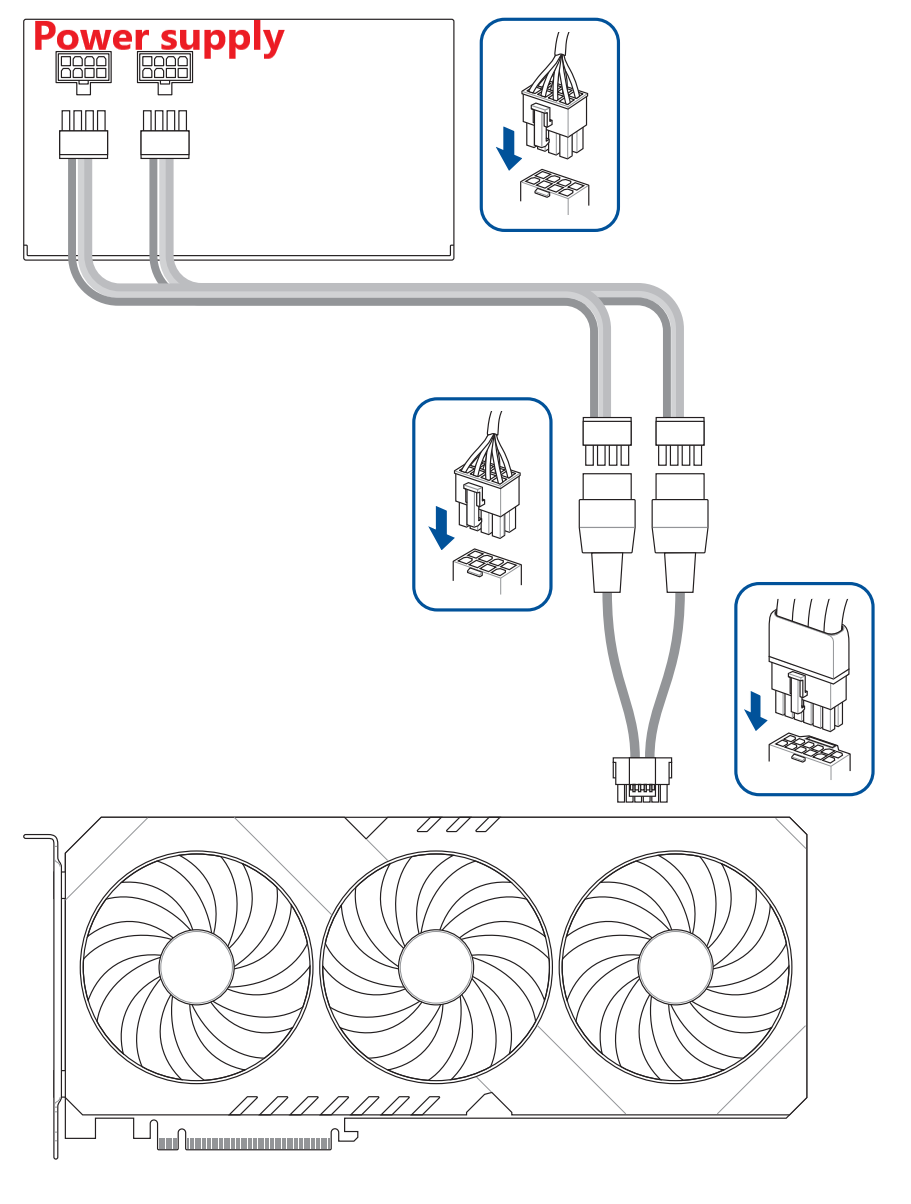
d. 電源ユニット:3x 8ピン
グラフィックスカード:1x 16ピン(12+4ピン)※アダプターケーブルを使用 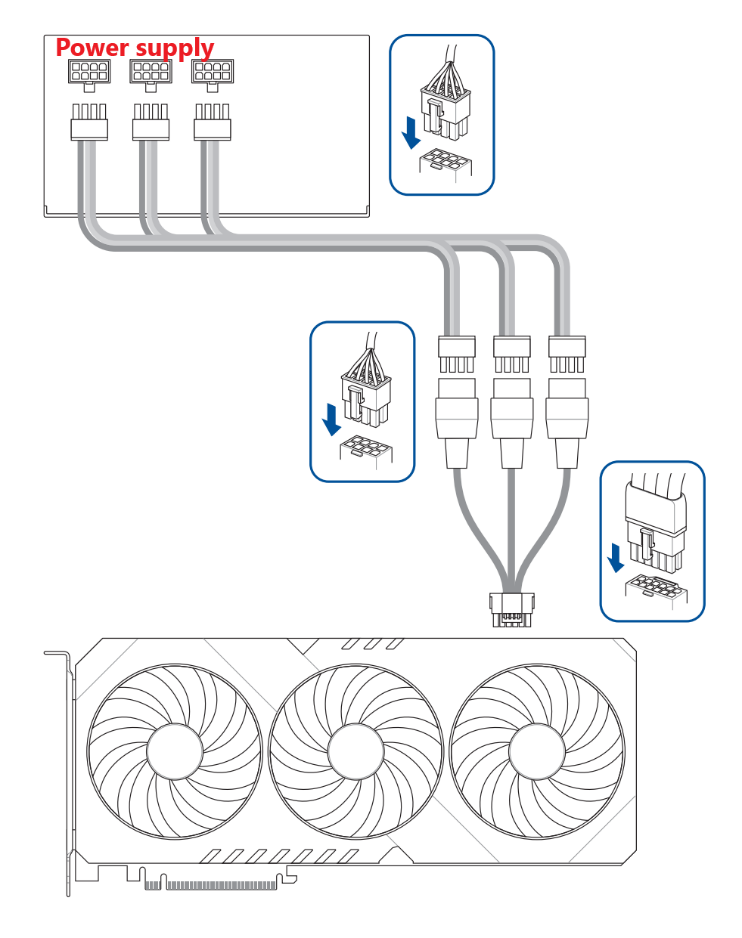
e. 電源ユニット:4x 8ピン
グラフィックスカード:1x 16ピン(12+4ピン)※アダプターケーブルを使用 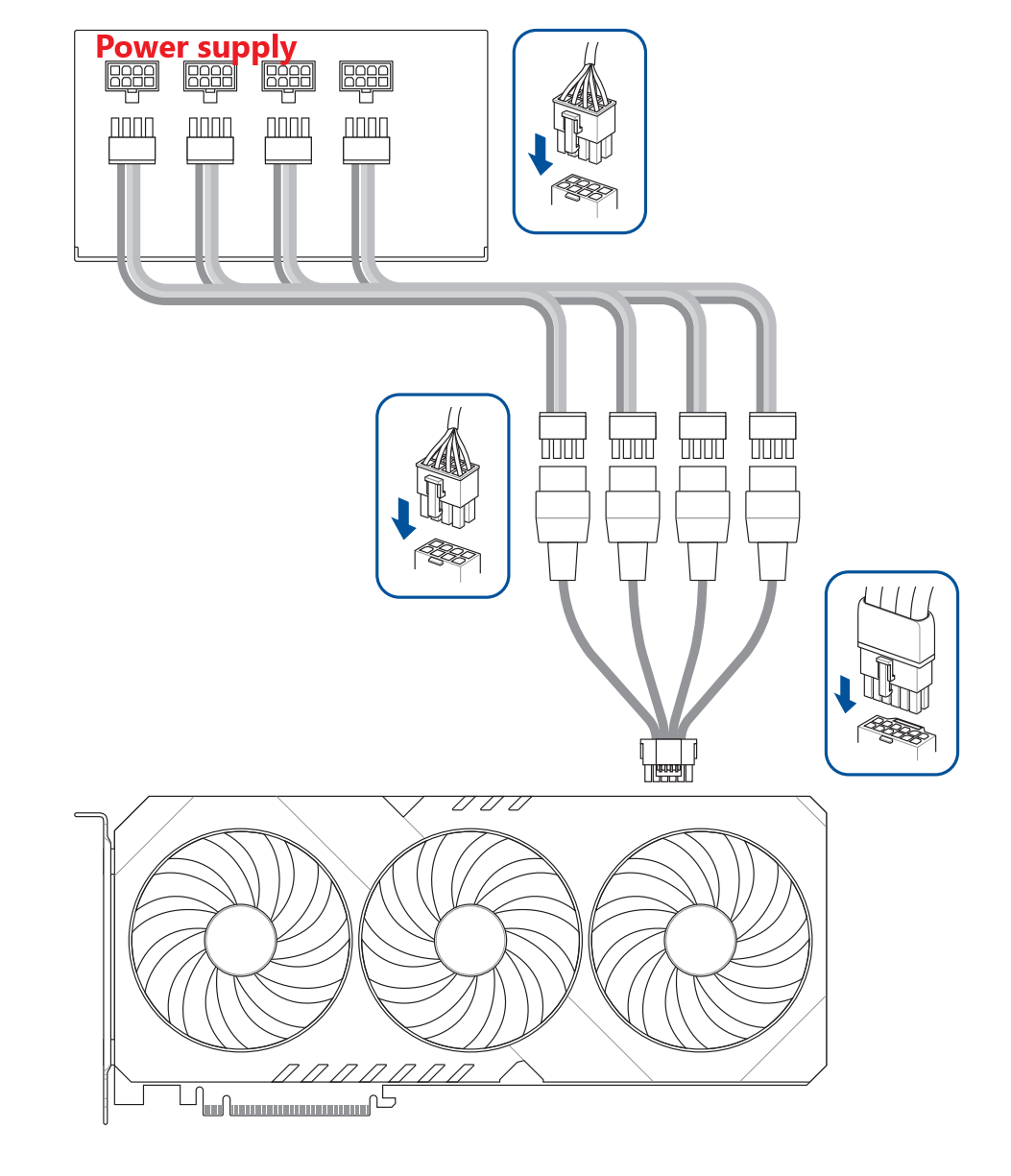
A1: 以下を参考に取り外しを実施してください。
1. グラフィックスカードの PCI Express 電源コネクターから PCI Express 電源ケーブルを取り外します。
2. グラフィックスカードを固定しているネジを取り外します。 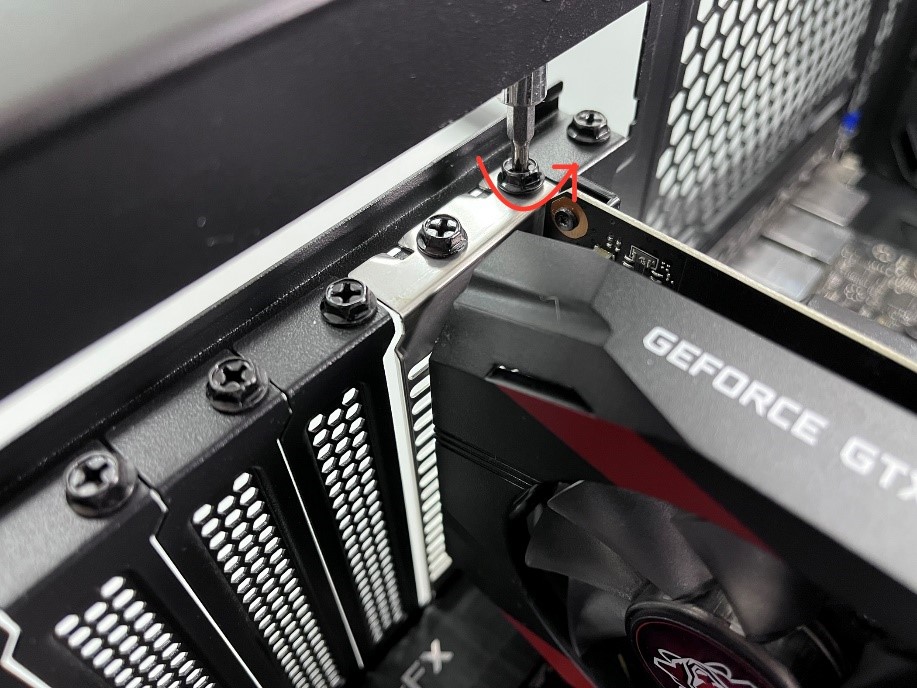
3. 片手でグラフィックススカードを軽く引き上げながら、PCI Express スロットのラッチを押し下げます。マザーボードが PCIe Slot Q-Release 機能を搭載している場合は、PCIe Slot Q-Release ボタンを押し下げます。
注意:必ずラッチの固定を解除してからグラフィックスカードを取り外してください。無理に引き抜くと、故障の原因となります。 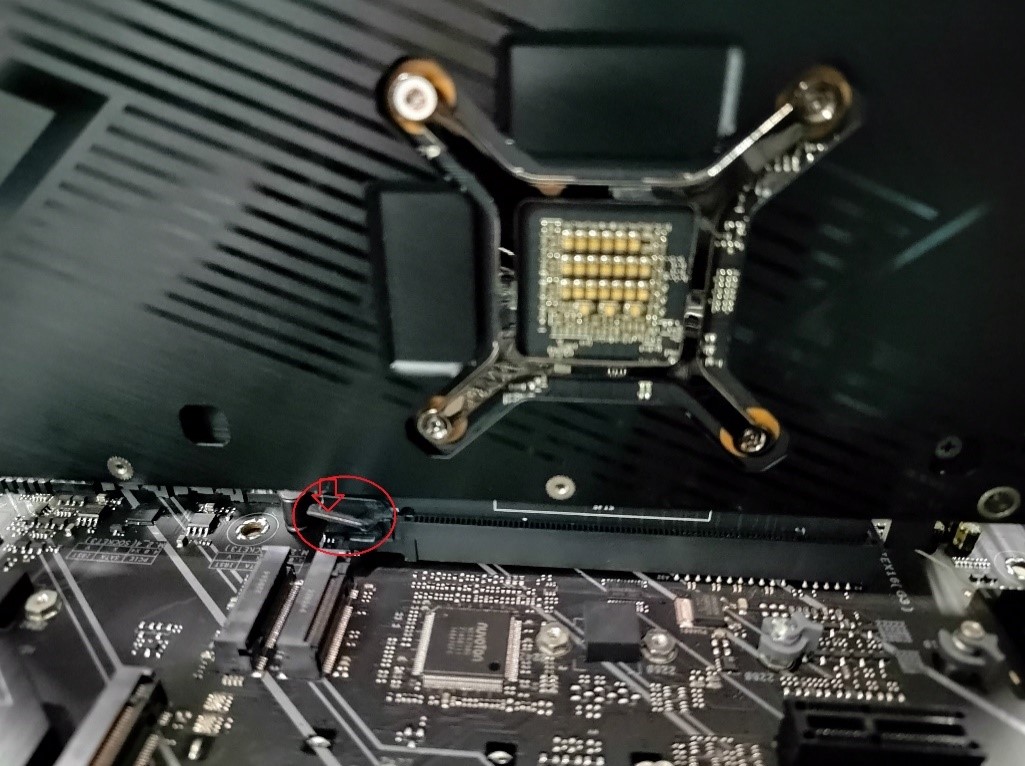
4. スロットに対して垂直に持ち上げ、グラフィックスカードを取り外します。
Q2: グラフィックスカードを取り付けた後、画面が表示されない/正しく表示されない場合はどうすればよいですか?
A2: 電源ユニット装置をオフにして、電源ケーブルを取り外し、上記手順を参考に、再度グラフィックスカードを取り付け、問題が解決するかどうかをご確認ください。問題が解決しない場合は、 [グラフィックスカード] ディスプレイ(モニター)に画面が表示されない、または異常がある場合のトラブルシューティング を参考にトラブルシューティングを実施してください。
Q3: グラフィックスカードに適切な電源ユニットはどのように選べばよいですか?
A3: 次の 3 つの方法で推奨電源容量を確認できます。
方法 1
1. 当社ウェブサイト にアクセスし、画面右上の 🔍 をクリックしてお使いのグラフィックスカードのモデル名を入力し検索します。
モデル名の例)ROG-STRIX-RTX4090-O24G-GAMING
2. グラフィックスカードの製品ページにアクセスし、 画面上部の[スペック]をクリックします。 
3. 画面を下へスクロールし、「推奨PSU」欄を見つけます。
ROG-STRIX-RTX4090-O24G-GAMING の場合、電源ユニットの推奨容量は 1000 W です。

方法 2
1. 当社ウェブサイト にアクセスし、画面右上の 🔍 をクリックしてお使いのグラフィックスカードのモデル名を入力し検索します。
モデル名の例)ROG-STRIX-RTX4090-O24G-GAMING
2. グラフィックスカードの製品ページにアクセスし、 画面上部の[サポート]をクリックします。

3. 「マニュアルとドキュメント」タブをクリックし、[RECOMMENDED PSU TABLE]をダウンロードします。
お使いのグラフィックスカードとシステム(CPU)の組み合わせに適した電源容量を確認できます。
NVIDIA RTX4090 の場合、850 W 以上の電源が推奨されます。 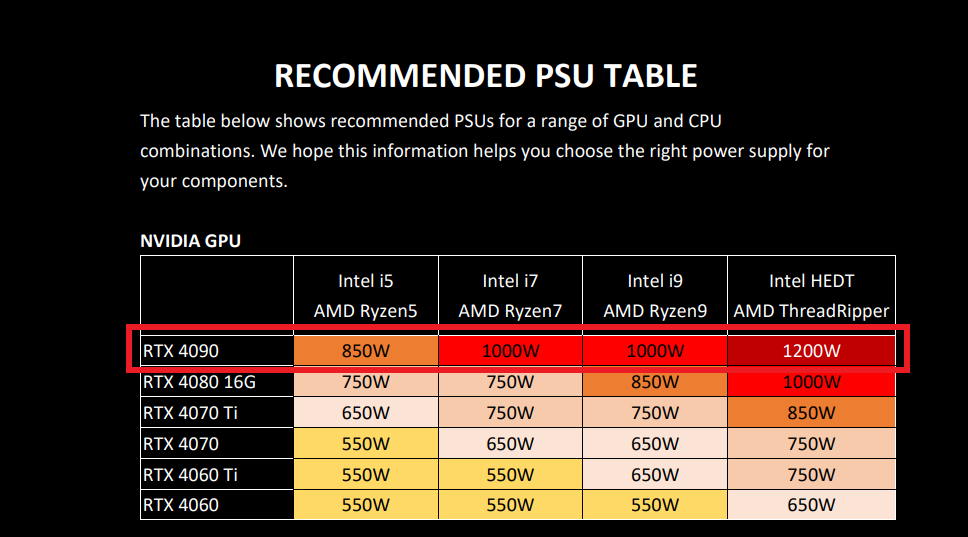
方法 3
当社の 電源容量計算ツール を使用して、お使いのグラフィックスカードとシステム(CPU)の組み合わせに適した電源容量を確認できます。

Q4: 重量のあるグラフィックスカードを取り付ける際に気を付けることはありますか?
A4: 重量のあるグラフィックスカードは自重によりたわみ、歪みが発生してしまう場合があります。たわみや歪みを防止するため、当社の ROG Herculx Graphics Card Holder やサポートステイなどのホルダーを取り付けることを強くおすすめします。
A5: 詳しくは [マザーボード] ドライバーやユーティリティをインストールする方法 をご覧ください。
Q6: グラフィックスカードをシステムに取り付ける際に気を付けることはありますか?
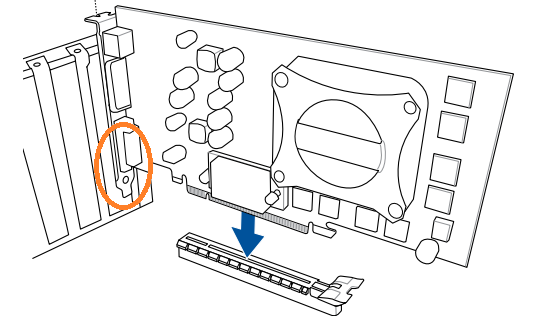
A6: グラフィックスカードをマザーボードのPCI Expressスロットに取り付けて使用する場合は、グラフィックスカードのI/Oブラケットがケースの所定の位置に収められていることを必ずご確認ください。I/Oブラケットがマザーボードに接触していたり、所定の位置に収められていない場合、故障の原因となる場合があります。
また、取り付け時にマザーボードやその他部品との接触にもお気を付けください。
Q7: 使用中にグラフィックスカードから出力される映像が表示されなくなったり表示異常が発生した場合はどうすればよいですか?
A7: まず、グラフィックスカードがマザーボードのPCI Expressスロットに正しく取り付けられていること、グラフィックスカードのPCI Express電源コネクターに電源ケーブルが正しく取り付けられていることをご確認ください。
お使いのグラフィックスカードのPCI Express電源コネクター周辺に電源LEDが搭載されている場合は、電源LEDの点灯色を確認します。
PCI Express電源コネクターに電源ケーブルが正しく取り付けられている場合、電源LEDは緑色に点灯します。
電源LEDが赤色に点灯している場合、PCI Express電源コネクターに電源ケーブルが正しく接続されていない、またはコネクターに異常があることを通知しています。
電源ケーブルを交換して再度動作をご確認ください。
Q8: グラフィックスカードをケースに取り付ける際の取り付け方法や参考になる情報はありますか?
A8: 詳しくは [PCケース] グラフィックスカード取り付け時の留意点 をご参照ください。
Q9: グラフィックスカードに保護フィルムが貼られています。どのように扱えばよいですか?
A9: グラフィックスカードの外装に透明な保護フィルムが貼付されている場合は、ご使用前に必ず保護フィルムを剥がしてください。剥がさないまま使用すると、放熱の妨げとなり、冷却性能が低下する原因となります。
また、使用中の温度上昇により、保護フィルムがグラフィックスカードの表面に固着し、糊が残るなどの問題が発生する原因となります。
お知らせ
上記の情報には、外部のWebサイト/情報元の一部または全部が引用されている場合があります。当社が掲載した情報元に基づいた情報を参照してください。さらに質問がある場合は、上記の情報元に直接お問い合わせください。ASUSはその情報元が提供するコンテンツまたはサービスについて責任を負いません。
本情報は、同じカテゴリ/シリーズの製品すべてに該当するとは限りません。スクリーンショットや操作方法の一部は、本ソフトウェアバージョンとは異なる場合があります。
上記の情報は参照のみを目的として提供します。この内容についてご不明な点がございましたら、上記の製品ベンダーに直接お問い合わせください。上記の製品ベンダーが提供するコンテンツやサービスについて、ASUSは責任を負いませんのでご了承ください。