[マザーボード] BIOS で XMP / EXPO / DOCP を設定してメモリーパフォーマンスを最適化する方法
※注意事項※
- 最大手動オーバークロック:マザーボードの仕様(スペック)に記載されている最大動作周波数は、高度な BIOS 設定および特定のハードウェア構成により実現可能です。実際の結果は使用するコンポーネントやハードウェア構成、各チャンネルの搭載モジュール数によって異なる場合があります。
- XMP / EXPO / AEMP プロファイル:メモリーを定格速度(公称値)で動作させるには、BIOS でパフォーマンス プロファイルを設定する必要があります。結果は、使用するコンポーネントやハードウェア構成、各チャンネルの搭載モジュール数によって異なる場合があります。
XMP:Intel Extreme Memory Profile
EXPO:AMD Extended Profiles for Overclocking
DOCP:Direct Over Clock Profile
AEMP:ASUS Enhanced Memory Profile
メモリー SPD チップからプリセットのオーバークロックプロファイルと DRAM タイミングをロードして、安定した周波数に素早くオーバークロックします。
※ 互換性のある DRAM(Dynamic Random Access Memory)については、各製品の QVL(Qualified Vendor List:認定ベンダーリスト)をご覧ください。
目次:
1. Intel プラットフォームマザーボードの BIOS で XMP / DOCP プロファイルをロードする
2. AMD プラットフォームマザーボードの BIOS で EXPO / DOCP プロファイルをロードする
3. よくあるご質問(FAQ)
Q1: XMP / EXPO / DOCP に失敗した場合のトラブルシューティング方法を教えてください
Q2: XMP / EXPO / DOCP プロファイルをロードした後、メモリー周波数を確認する方法はありますか?
Q3: XMP / EXPO / DOCP に失敗した場合、BIOSの設定をリセットする方法はありますか?
Q4: メモリーが XMP / EXPO をサポートしているかどうか確認する方法はありますか?
Q5: Intel / AMD プラットフォームでそれぞれのプロファイルはどのように表示されますか?
Q6: メモリーの最大周波数に関係のあるデバイスはどれですか?
Q7: XMP Tweaked とは何ですか?有効にする方法は?
(本手順は参考用です。選択項目や設定オプションはモデルや BIOS バージョンによって異なる場合があります。)
1. システム起動時に <F2> または <Delete> を押して UEFI BIOS Utility を起動します。
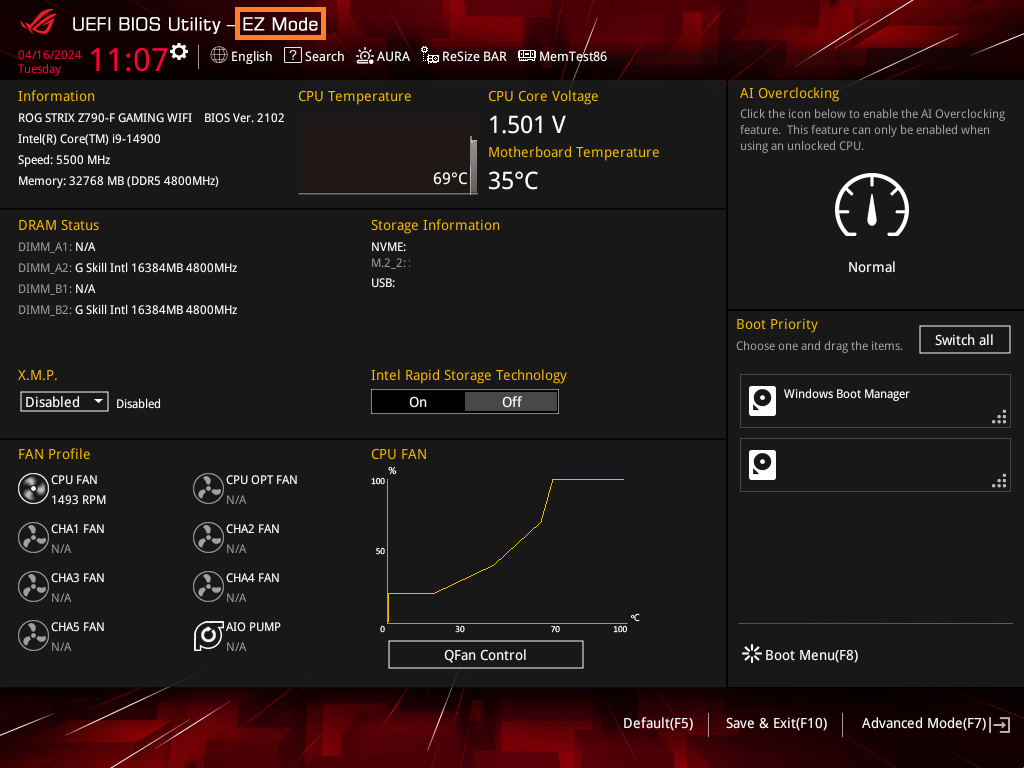
2. EZ Mode が表示されている場合は、<F7> を押して Advanced Mode に切り替えます。
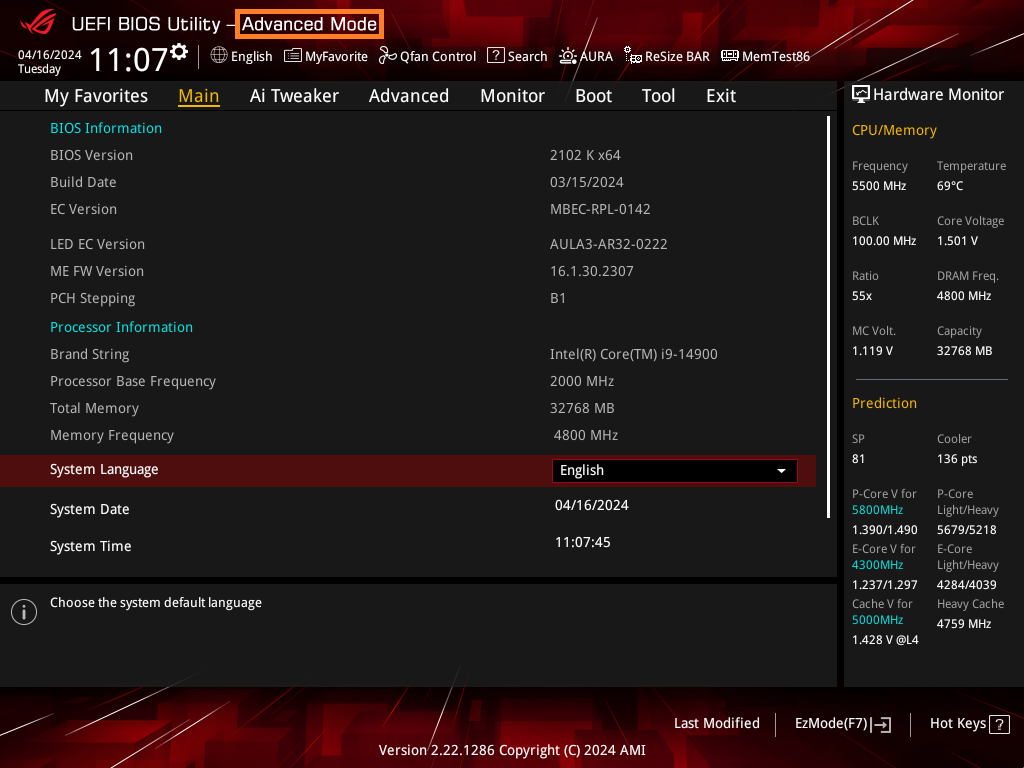
3. [Ai Tweaker] または [Extreme Tweaker] タブに移動します。
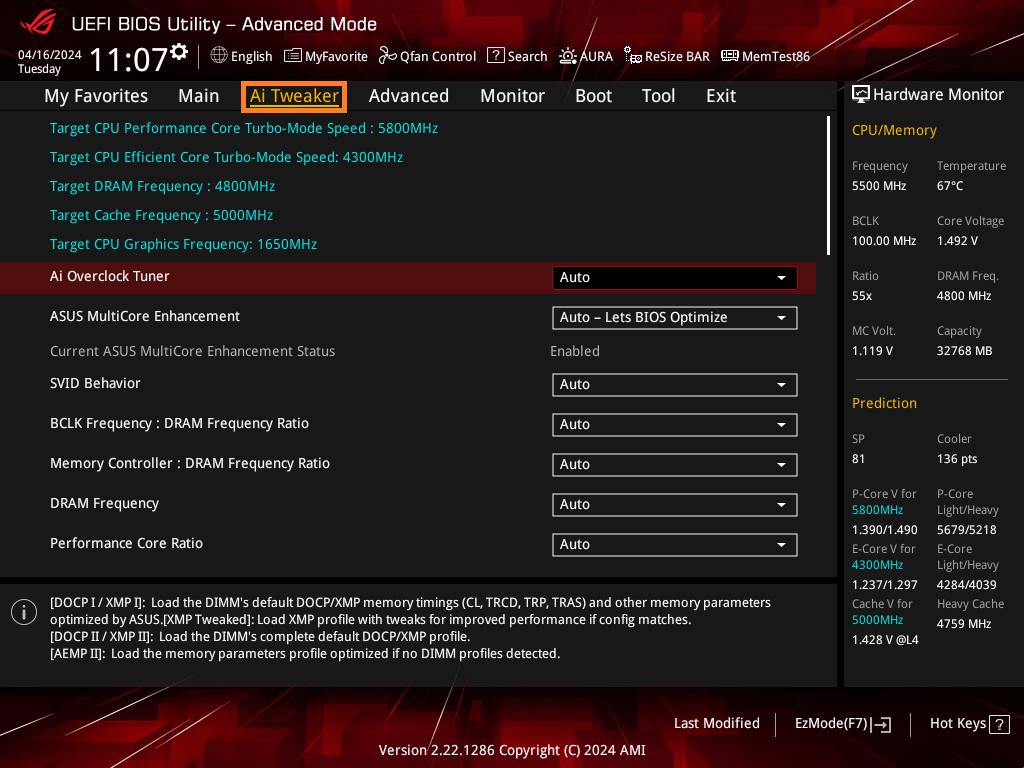
4. [Ai Overclock Tuner] を設定します。
メモリーが XMP に対応している場合は [XMP] に設定します。
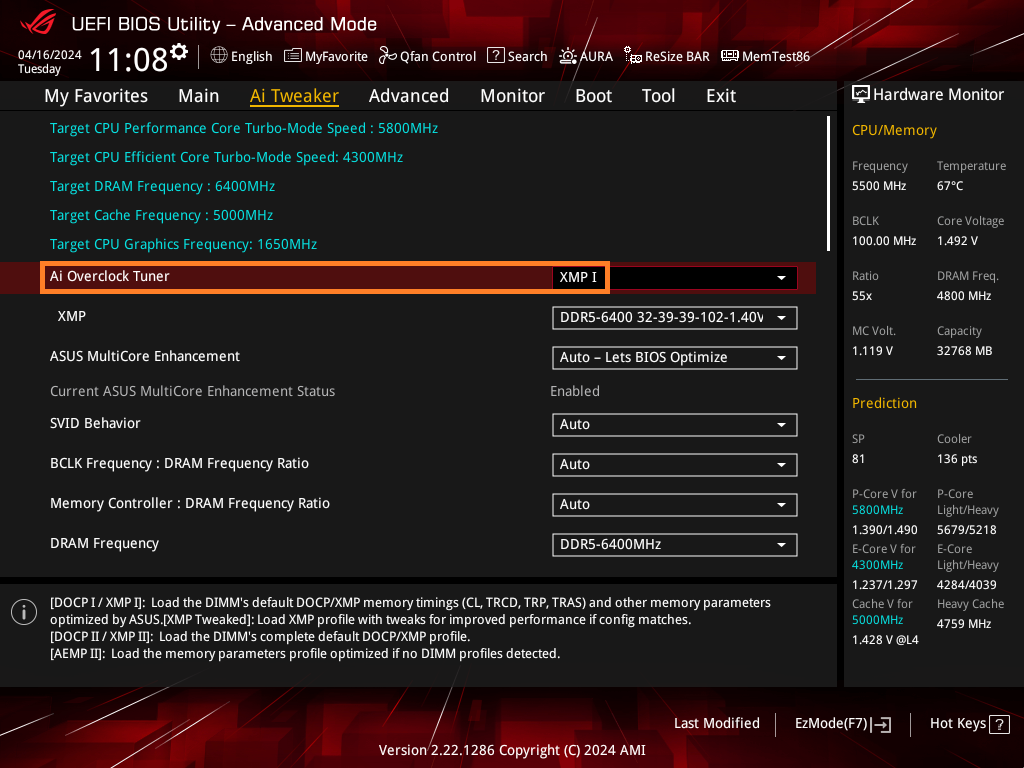
メモリーが EXPO に対応している場合は [DOCP] に設定します。
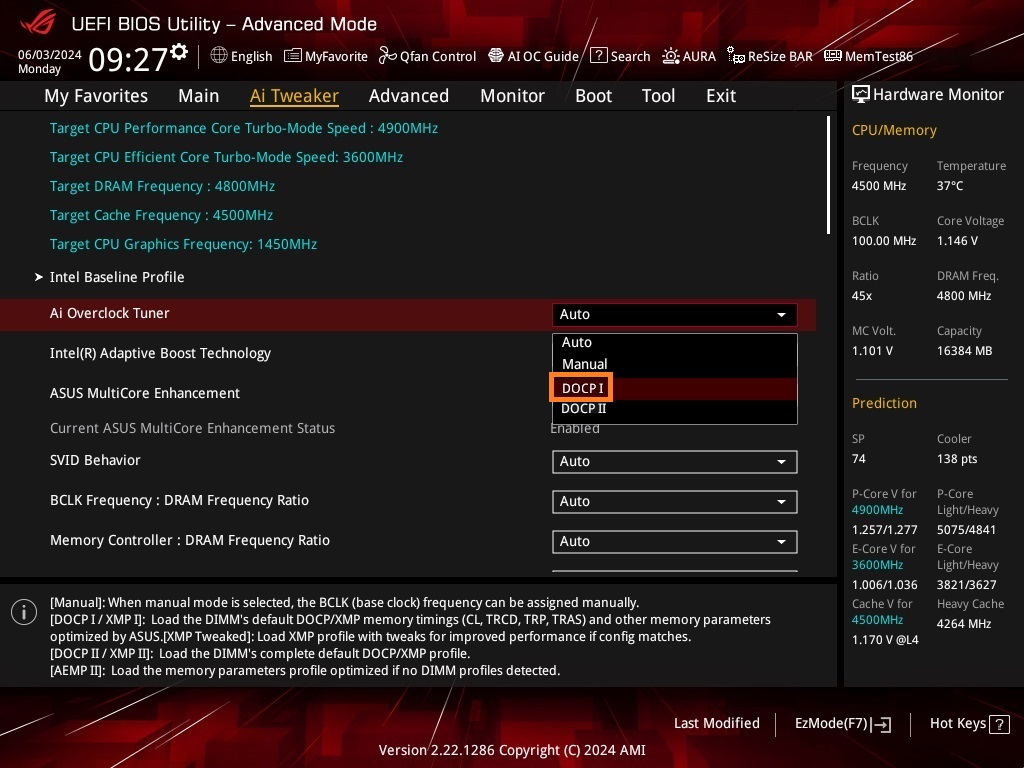
5. <F10> を押して設定を保存します。システムが自動的に再起動されます。
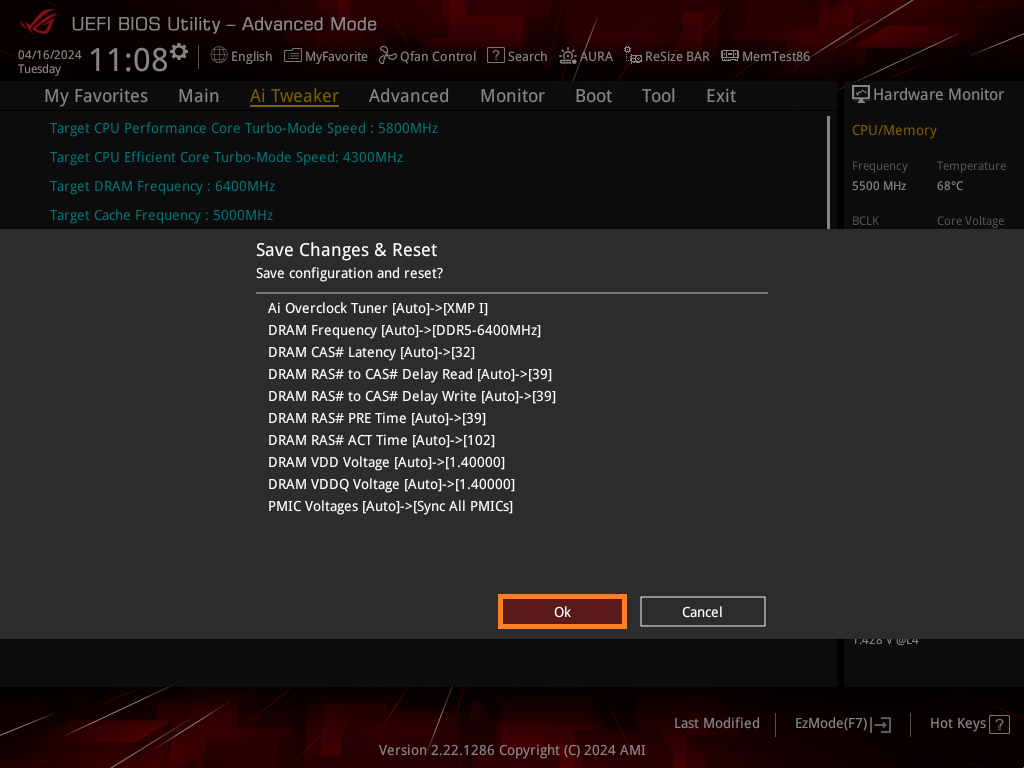
(本手順は参考用です。選択項目や設定オプションはモデルや BIOS バージョンによって異なる場合があります。)
1. システム起動時に <F2> または <Delete> を押して UEFI BIOS Utility を起動します。
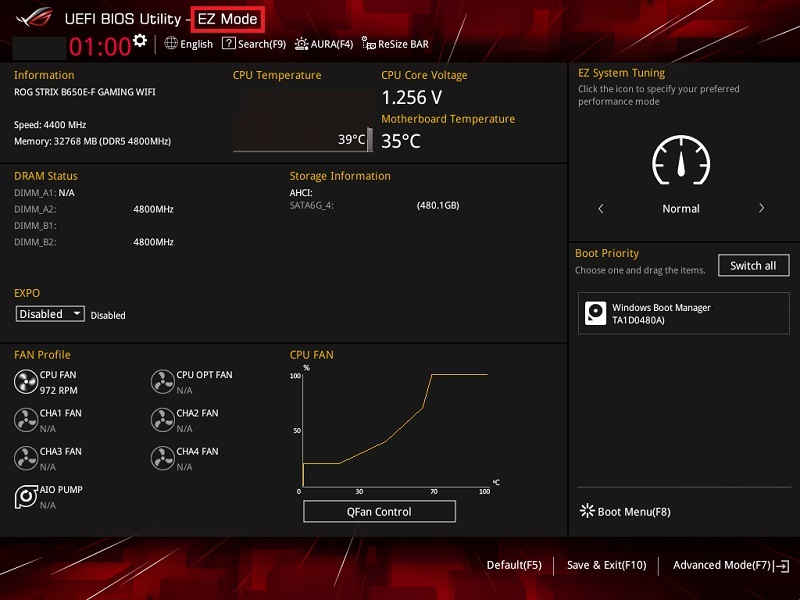
2. EZ Mode が表示されている場合は、<F7> を押して Advanced Mode に切り替えます。
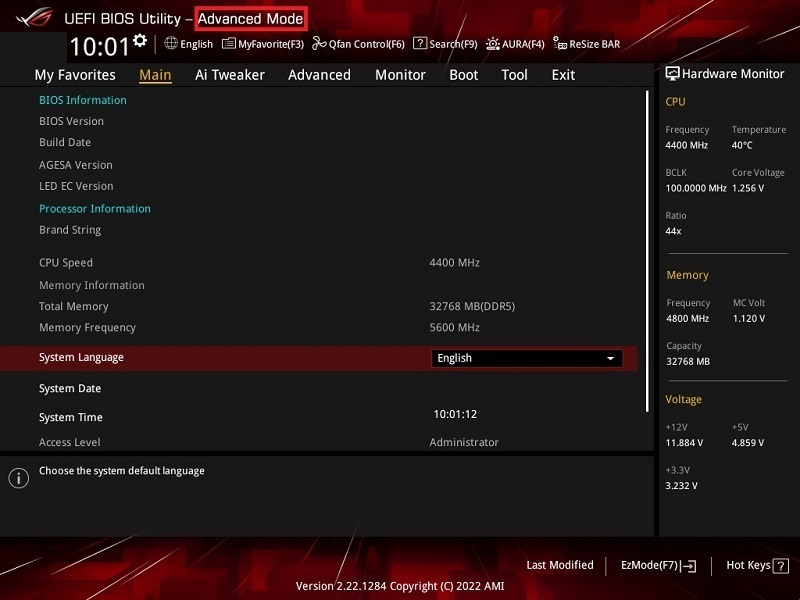
3. [Ai Tweaker] または [Extreme Tweaker] タブに移動します。
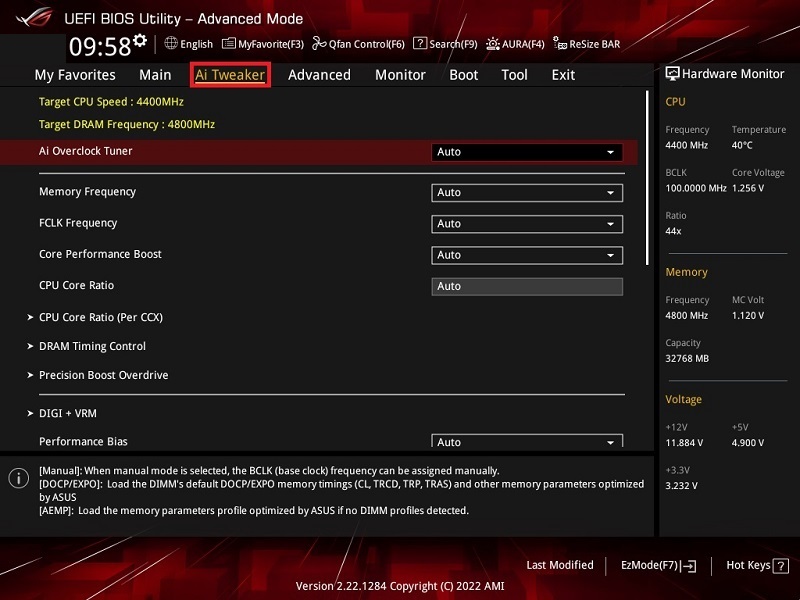
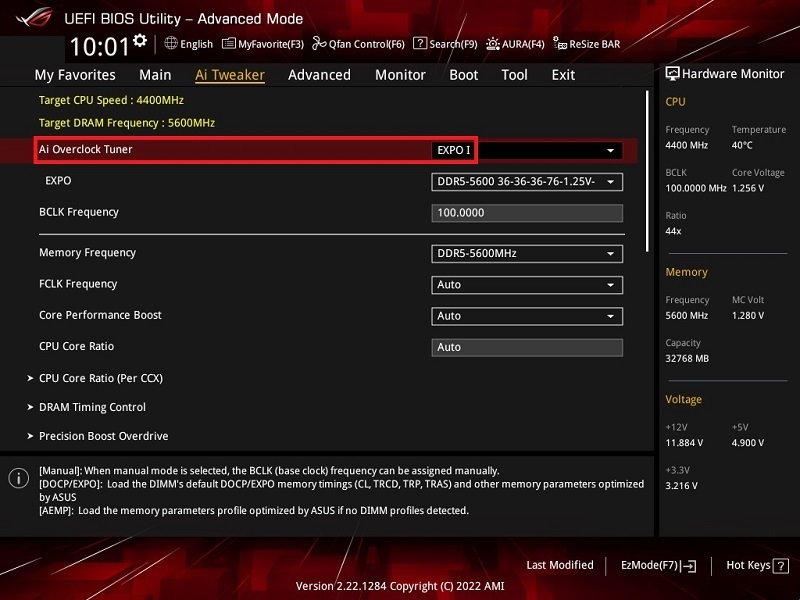
4. [Ai Overclock Tuner] を設定します。
メモリーが EXPO に対応している場合は [EXPO] に設定します。
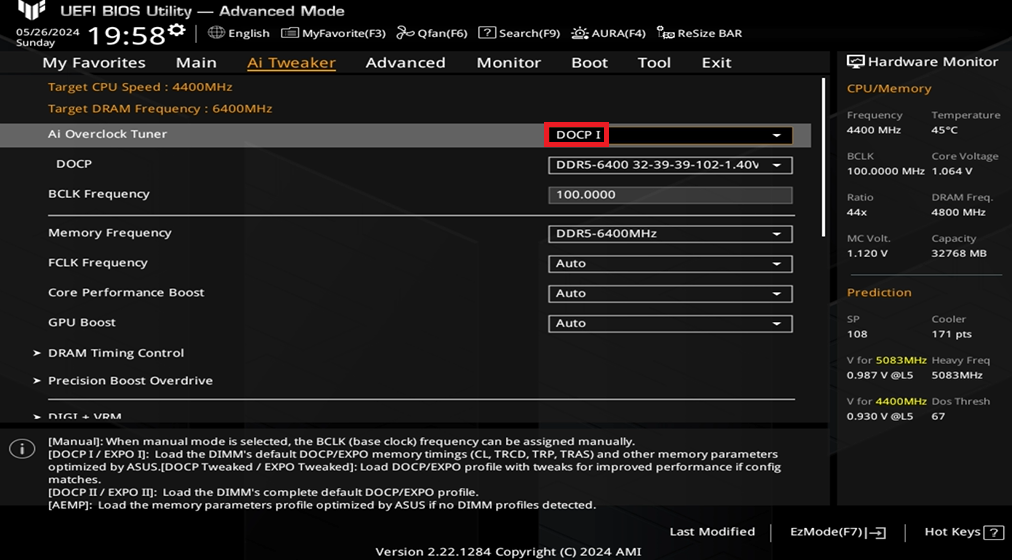
メモリーが XMP に対応している場合は [DOCP] に設定します。
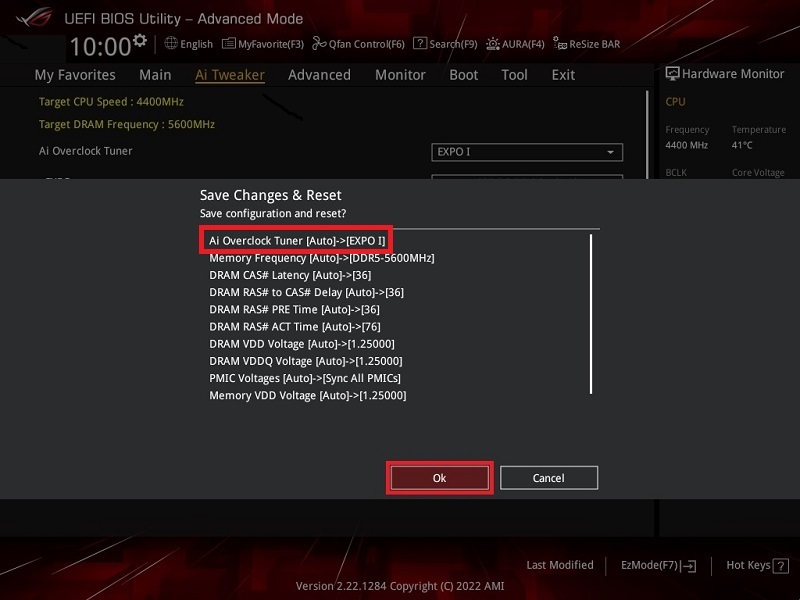
5. <F10> を押して設定を保存します。システムが自動的に再起動されます。
3. よくあるご質問(FAQ)
Q1: XMP / EXPO / DOCP に失敗した場合のトラブルシューティング方法を教えてください
A1: メモリーは各製品の QVL(Qualified Vendor List:認定ベンダーリスト)に記載の製品を使用することをおすすめします。取り付けるすべてのメモリーモジュールが、同一のメモリーキットであることをご確認ください。異なるメモリーキットのメモリーモジュールを混在させないでください。
* より高性能な CPU をお持ちの場合は、CPU を交換して動作をご確認ください。
| メモリーモジュール枚数 | 確認方法‐その 1 | 確認方法‐その 2 | 確認方法‐その 3 | 確認方法‐その 4 |
| 1 枚 | 推奨スロットに取り付ける | 取り付けるスロットを変更する | - | - |
| 2 枚 | 推奨スロットに取り付ける | 取り付けるスロットを変更する | 推奨スロットにメモリーを 1 枚だけ取り付ける | メモリー 1 枚を取り付けるスロットを変更する |
| 4 枚 | 推奨スロットに取り付ける | 取り付けるスロットを変更する | 推奨スロットにメモリーを 1 枚だけ取り付ける | メモリー 1 枚を取り付けるスロットを変更する |
Q2: XMP / EXPO / DOCP プロファイルをロードした後、メモリー周波数を確認する方法はありますか?
A2: UEFI BIOS Utility の EZ Mode 上で、現在のメモリー周波数を確認できます。
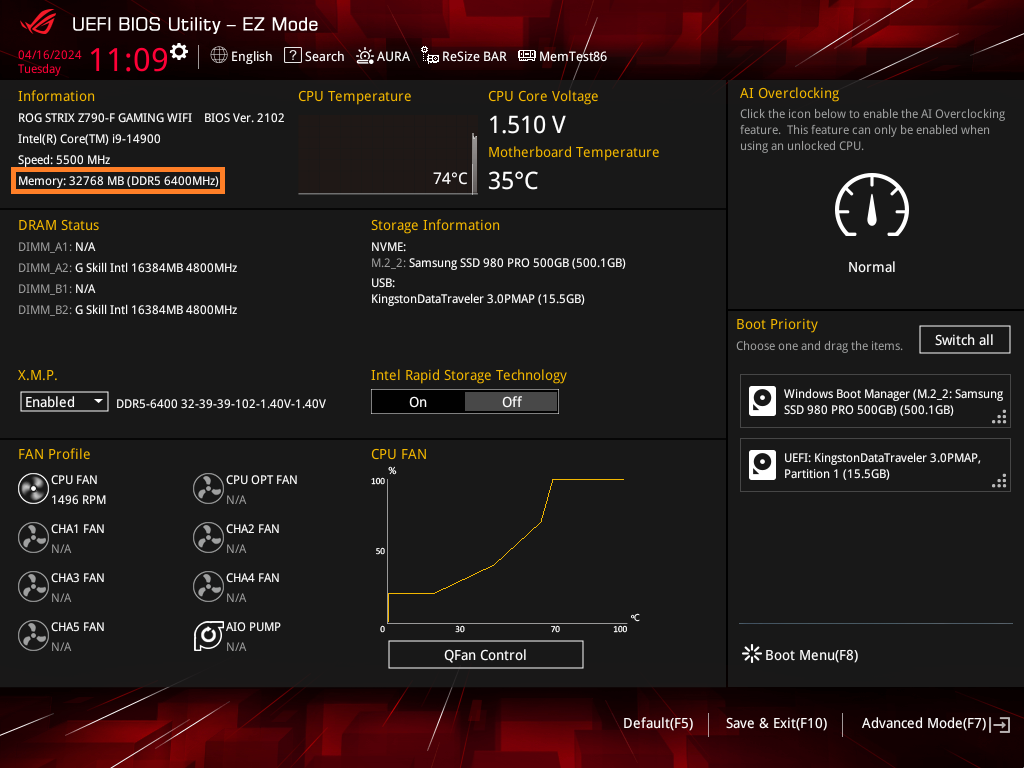
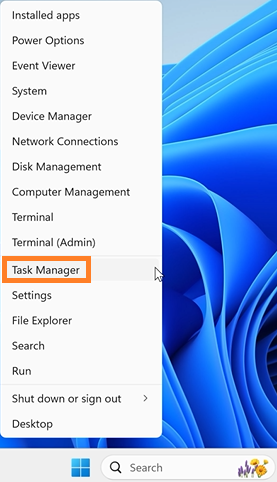
Windows® のタスクマネージャーでもメモリー周波数を確認できます。
a. スタートボタンを右クリックし、[タスクマネージャー] をクリックします。
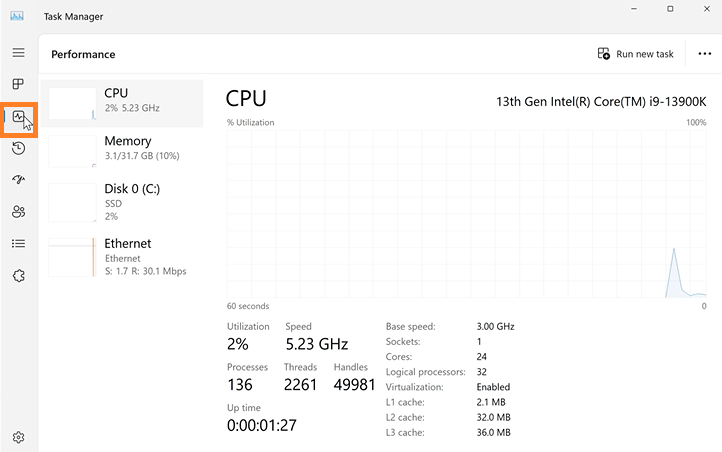
b. [パフォーマンス] をクリックします。
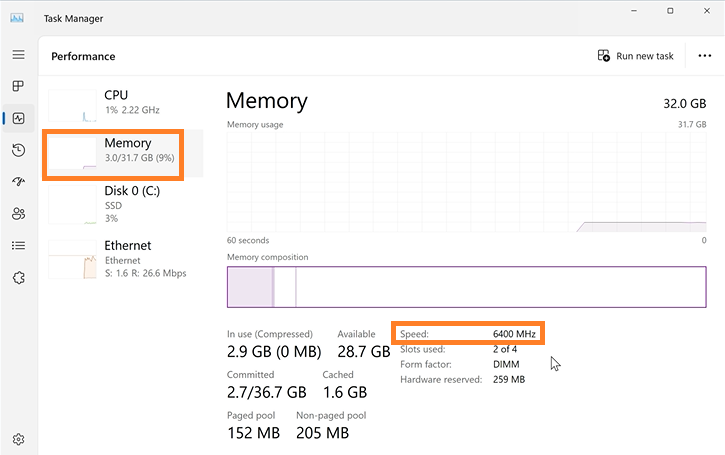
c. [メモリ] をクリックします。ページ内に表示される [速度] はメモリーの周波数を表しています。
Q3: XMP / EXPO / DOCP に失敗した場合、BIOS の設定をリセットする方法はありますか?
A3: BIOS の設定を既定値にリセットするには「CMOS クリア」を実行して CMOS RTC RAM に保存された設定を消去してください。詳しくは [マザーボード] CMOS をクリアするには? をご覧ください。
Q4: メモリーが XMP / EXPO をサポートしているかどうか確認する方法はありますか?
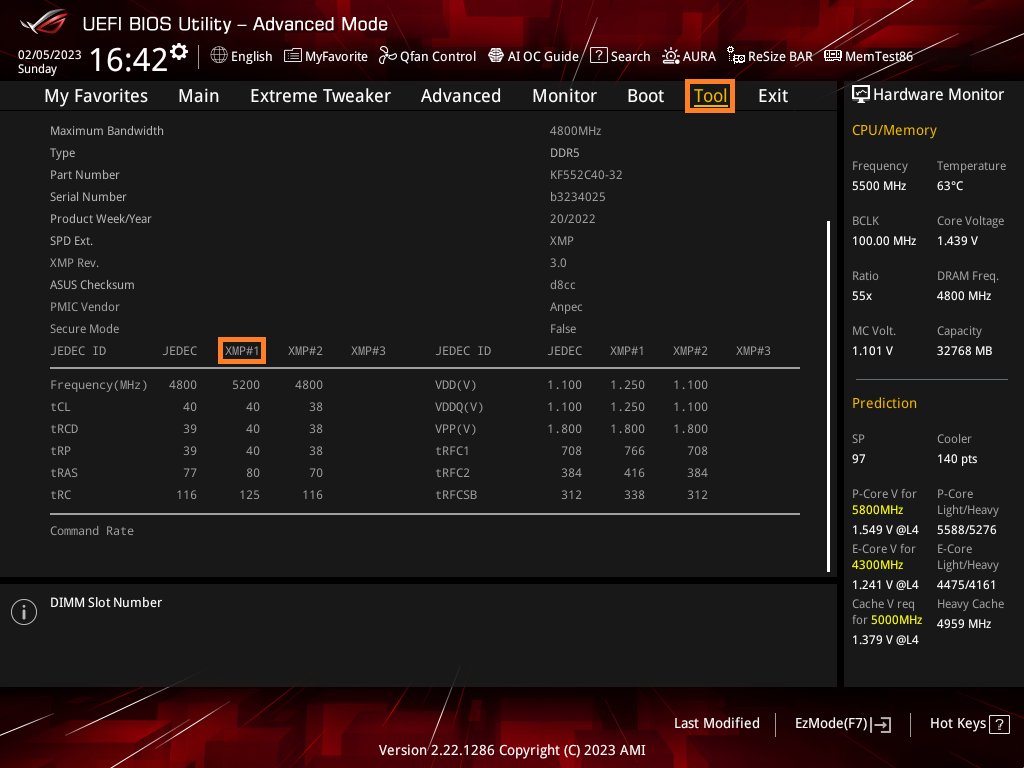
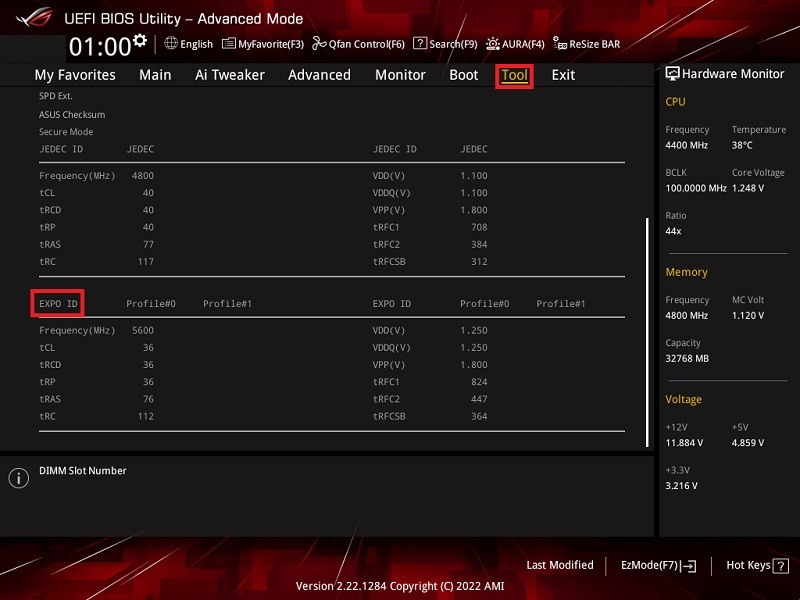
A4: UEFI BIOS Utility の ASUS SPD Information では、メモリーモジュールの SPD に記録されているプロファイルを確認できます。
ASUS SPD Information で XMP 情報が表示されている場合は、メモリーモジュールが XMP に対応していることを意味します。
ASUS SPD Information で EXPO 情報が表示されている場合は、メモリーモジュールが EXPO に対応していることを意味します。
Q5: Intel / AMD プラットフォームでそれぞれのプロファイルはどのように表示されますか?
A5: 以下の表をご覧ください。
| プラットフォーム | メモリータイプ |
XMP 対応メモリー | EXPO 対応メモリー |
BIOS で表示されるオプション |
| Intel 600 シリーズ以降 | XMP | DOCP |
| AMD AM5 シリーズ以降 | DOCP | EXPO |
| Intel 500 シリーズ以前 | XMP | - |
| AMD AM4 シリーズ以前 | DOCP | - |
Q6: メモリーの最大周波数に関係のあるデバイスはどれですか?
A6: メモリーの動作周波数はメモリーモジュール、マザーボード、CPU すべての仕様に関連しています。
Q7: XMP Tweaked とは何ですか?有効にする方法は?
A7: XMP Tweaked は、ASUS 製マザーボード向けに提供されている独自のオーバークロックプロファイルです。サブタイミングやその他のメモリーパラメーターをさらに調整することで、標準の XMP プロファイルを超えるパフォーマンスを引き出すように設計されています。
XMP Tweaked を有効化する手順
1. システム起動時に <F2> または <Delete> を押して UEFI BIOS Utility を起動します。

2. EZ Mode が表示されている場合は、<F7> を押して Advanced Mode に切り替え、[Ai Tweaker] または [Extreme Tweaker] タブに移動します。

3. [Ai Overclock Tuner] を [XMP Tweaked] に設定します。
XMP Tweaked は対応モデルを装着した場合にのみ表示されます。

4. <F10> を押して設定を保存します。システムが自動的に再起動されます。

注意:
- 動作の安定性:XMP Tweaked はより高いパフォーマンスを引き出す設定であるため、環境によっては動作が不安定になったり、システムがクラッシュしたりする場合があります。
- 対応モデル:すべての ASUS 製マザーボードおよびメモリーキットが XMP Tweaked に対応しているわけではありません。
- オーバークロックのリスク:オーバークロックはハードウェアに負荷をかけるため、故障や損傷につながるおそれがあります。リスクを十分にご理解の上、ご自身の責任においてご利用ください。