[Windows 11/10] Windows Hello(バイオメトリクス、顔認証、指紋認証)設定
アップデート : 2026/03/24 17:19
[Windows 11/10] Windows Hello(バイオメトリクス、顔認証、指紋認証)設定
対象製品:ノートパソコン、デスクトップ、オールインワンPC、ゲーミングハンドヘルド、MiniPC
Windows Helloは、指紋認証や顔認証を使って、Windows 11/10デバイスにすぐアクセスできる、よりパーソナルで安全な方法です。顔を見せるか指に触れるだけで、パスワードを入力しなくてもデバイスのロックを解除できます。
注意 :Windows 11/10のサインインオプションは、使用するハードウェアデバイスによって異なる場合があります。指紋や顔認証でサインインしたい場合は、指紋スキャナー またはIR(赤外線)カメラ がデバイスに搭載されている必要があります。まだPINを設定していない場合は、他のサインインオプションを使用する前にPINを追加してください。
注意 :ビルトイン管理者はWindows Hello機能を設定できない場合があります。この問題が発生した場合は、管理者権限を持つユーザーアカウントを使用することをおすすめします。詳細については、Microsoftにお問い合わせください。
ご利用中のデバイスのWindowsオペレーティングシステムに応じた手順をご覧ください:
Windows 11 オペレーティングシステム 目次 :
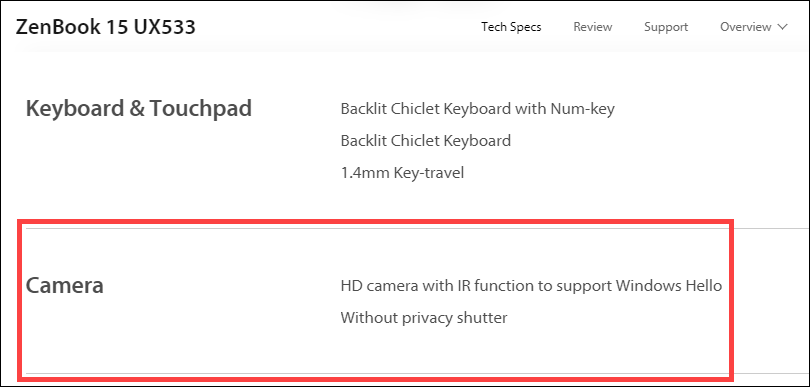
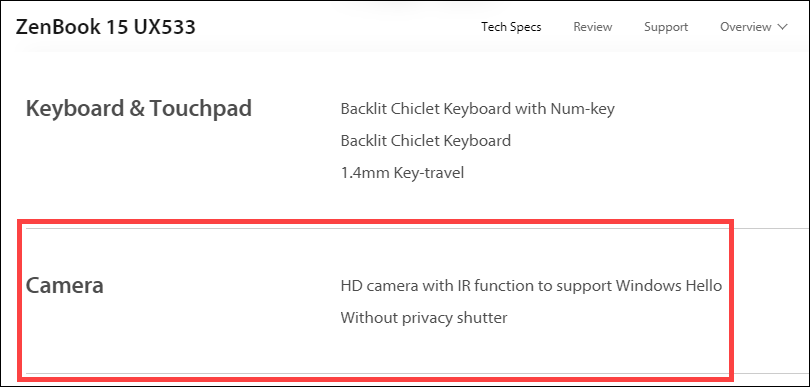
顔認証でサインインする この機能はIRカメラを搭載した一部のモデルでのみ利用可能 です。顔サインインオプション が表示されない場合やこのオプションは利用できません と表示されている場合、お使いのデバイスにIRカメラが搭載されていないことを意味します。
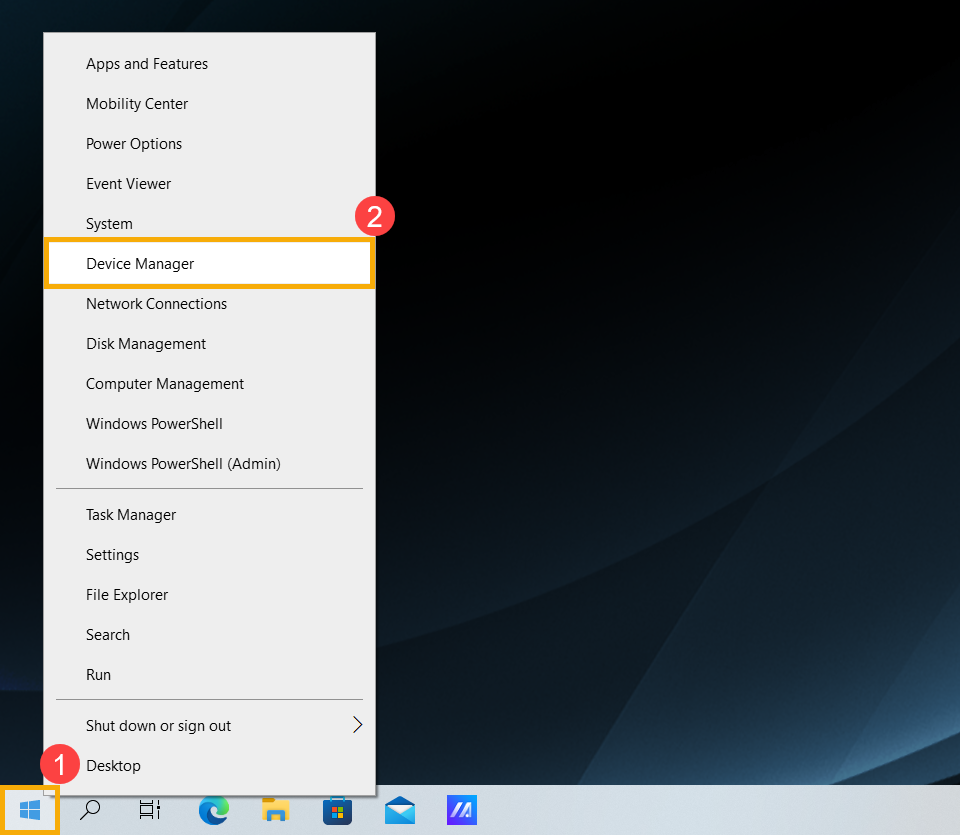
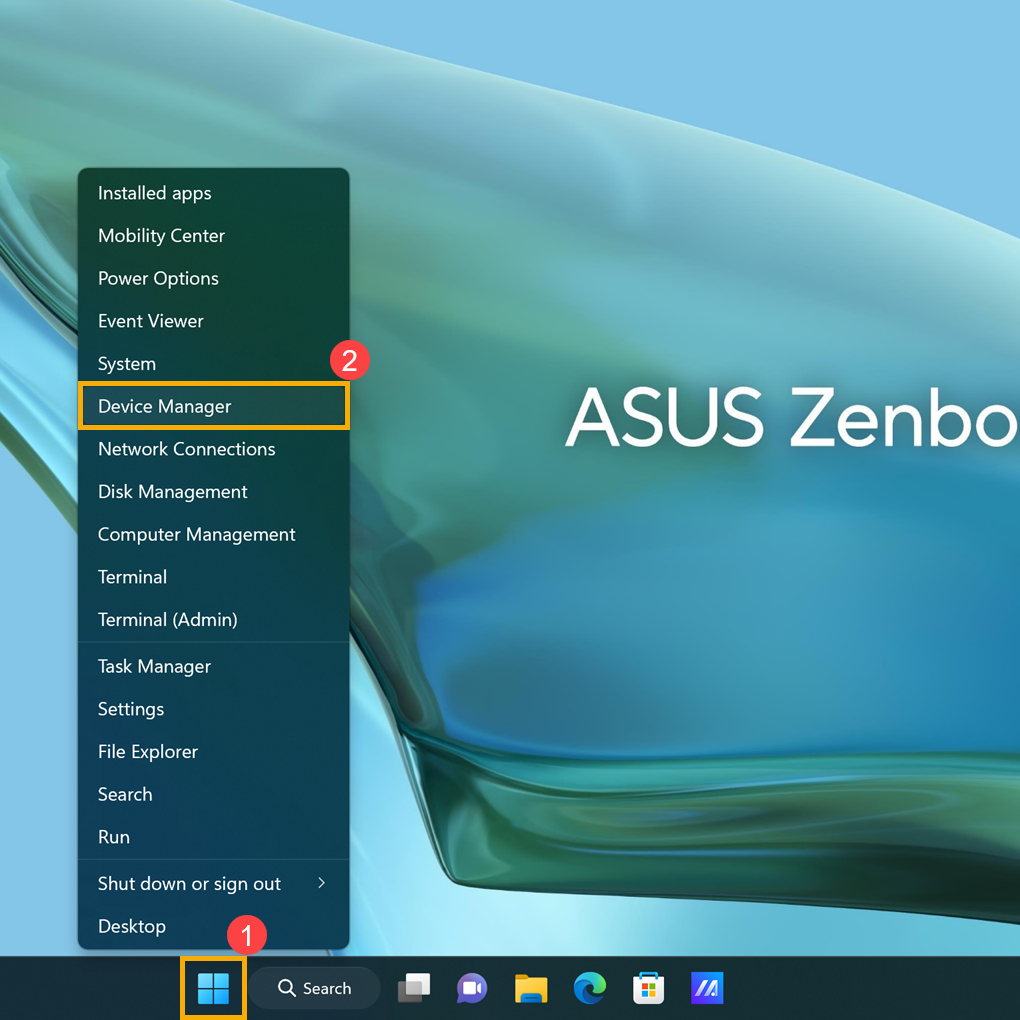
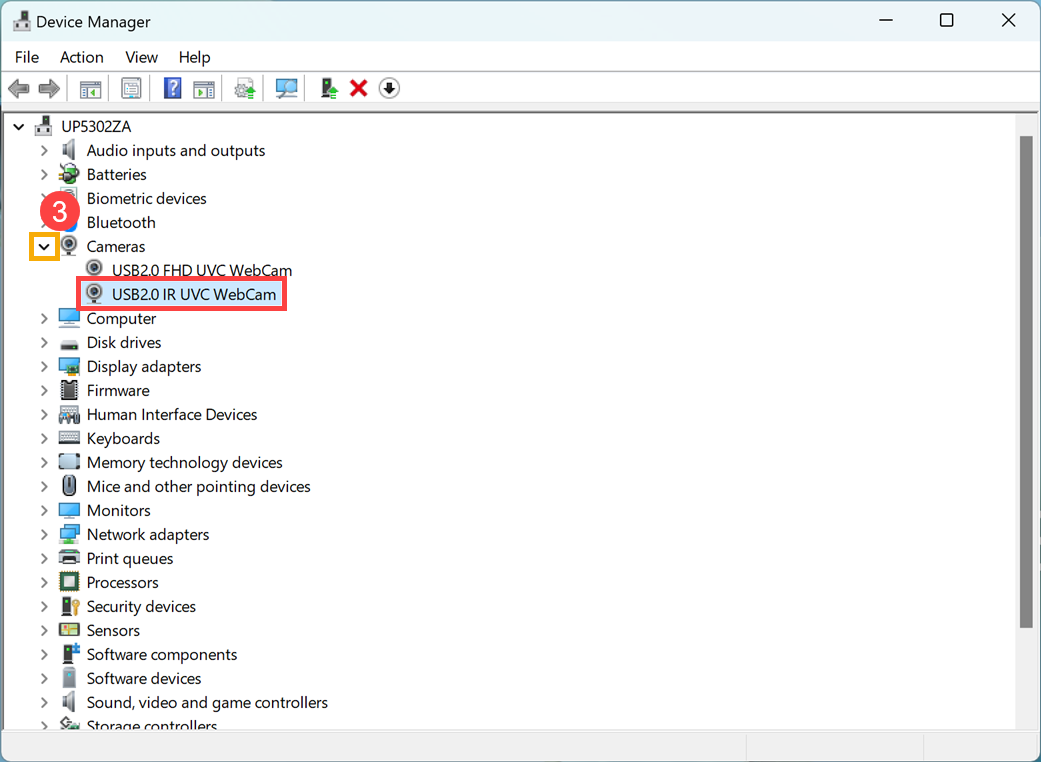
お使いのコンピュータの製品仕様はASUS公式ウェブサイト でご確認いただけます。 また、デバイスマネージャーでお使いのデバイスがIRカメラを搭載しているか確認することもできます。タスクバーの[スタート] アイコン① [デバイスマネージャー] ② [カメラ] ③
顔認証の設定を開始する
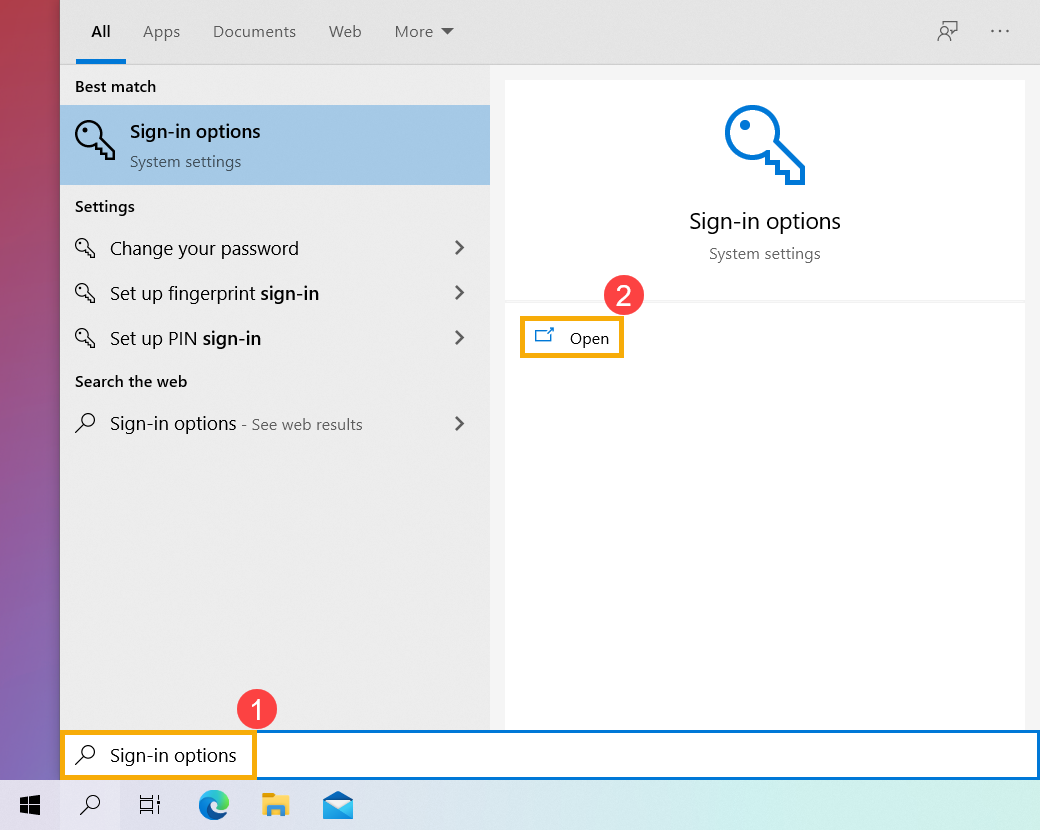
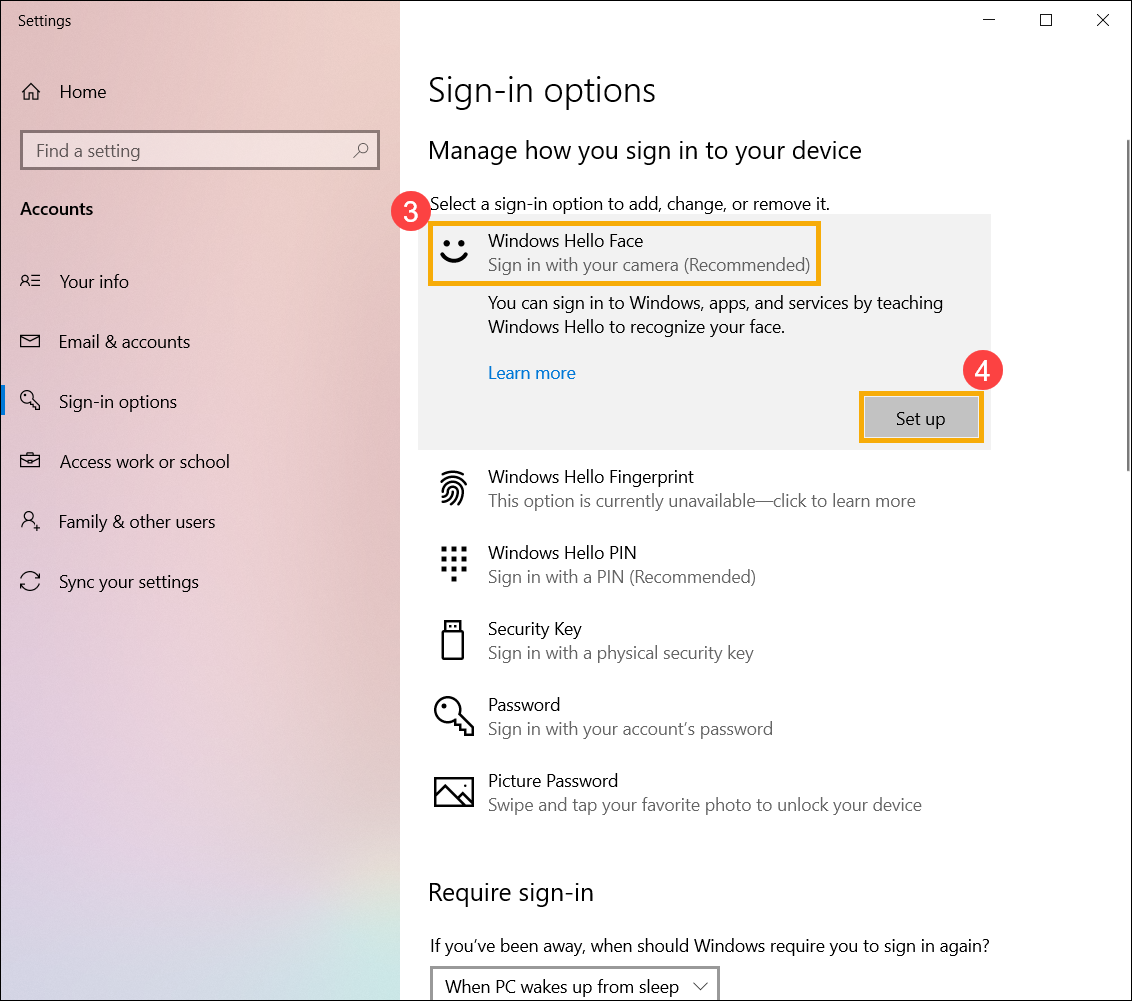
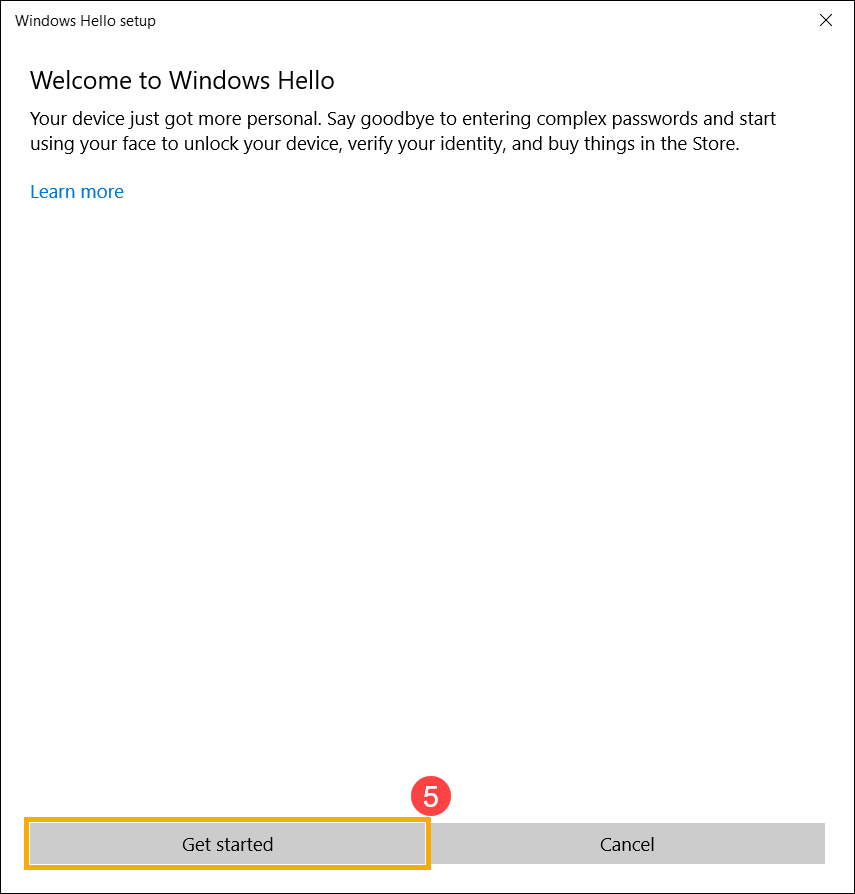
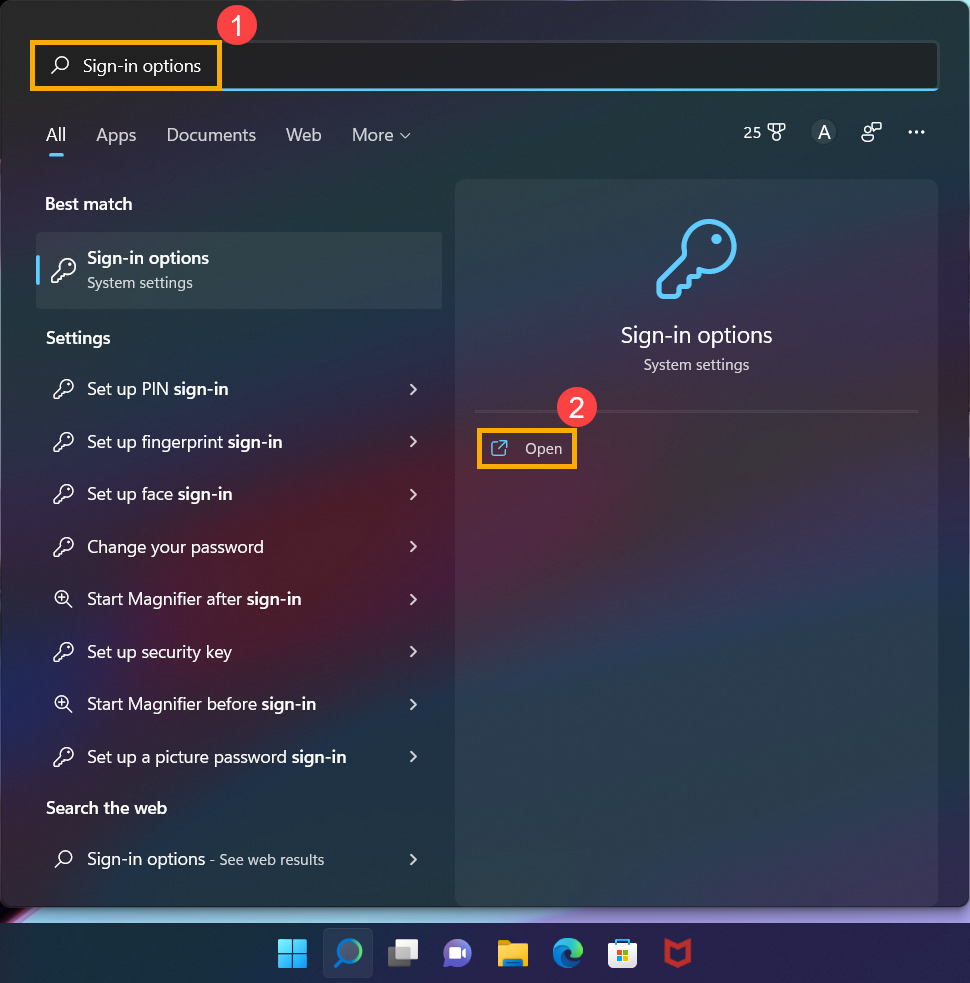
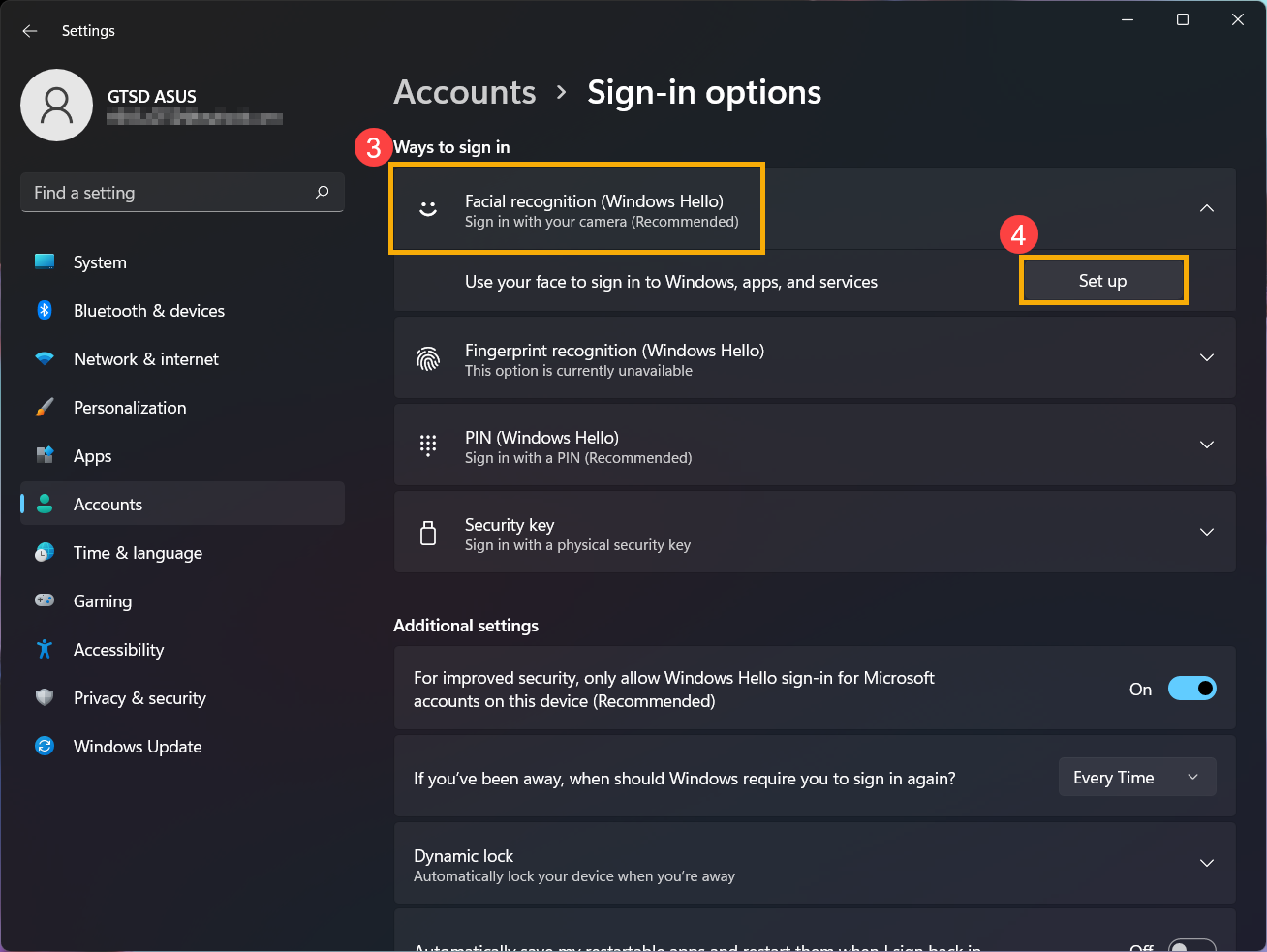
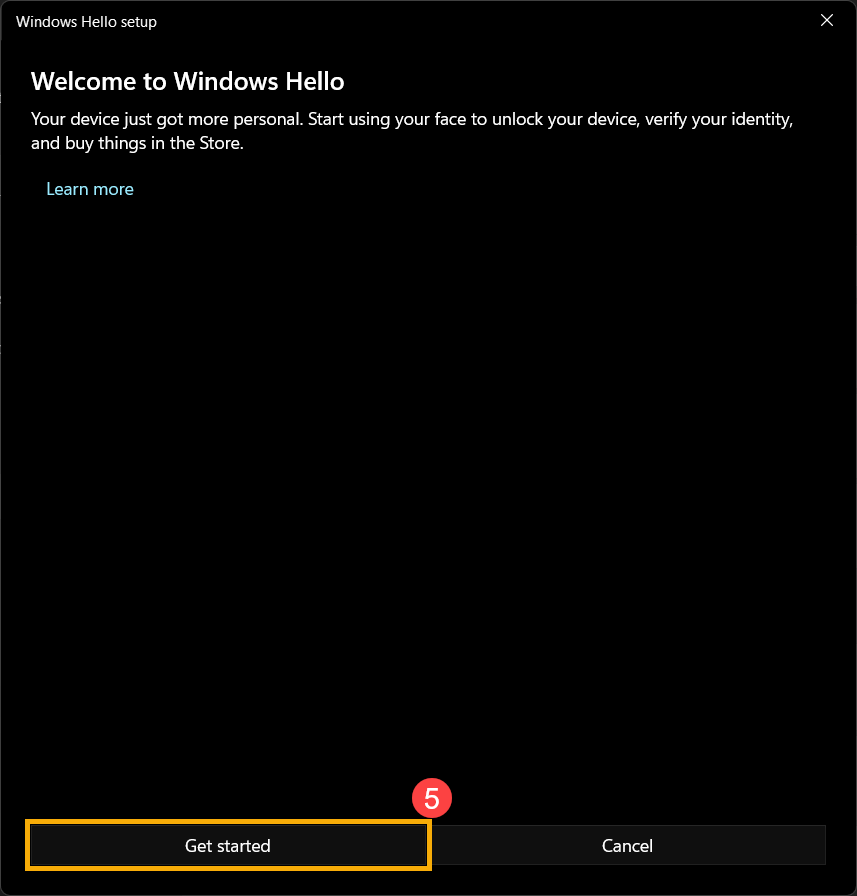
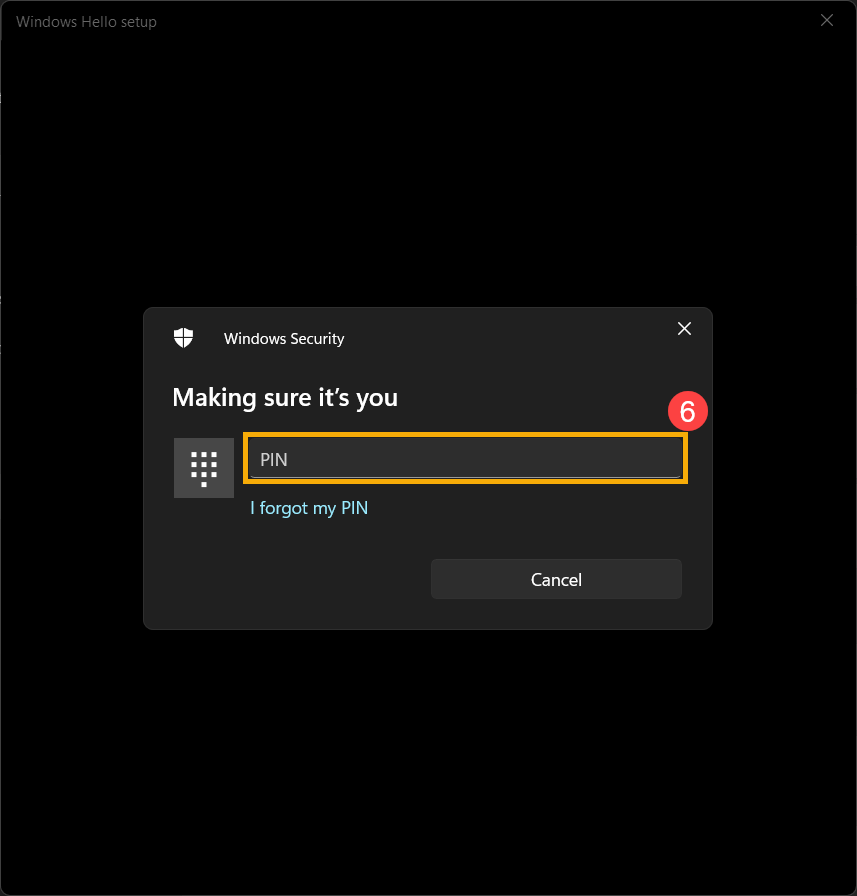
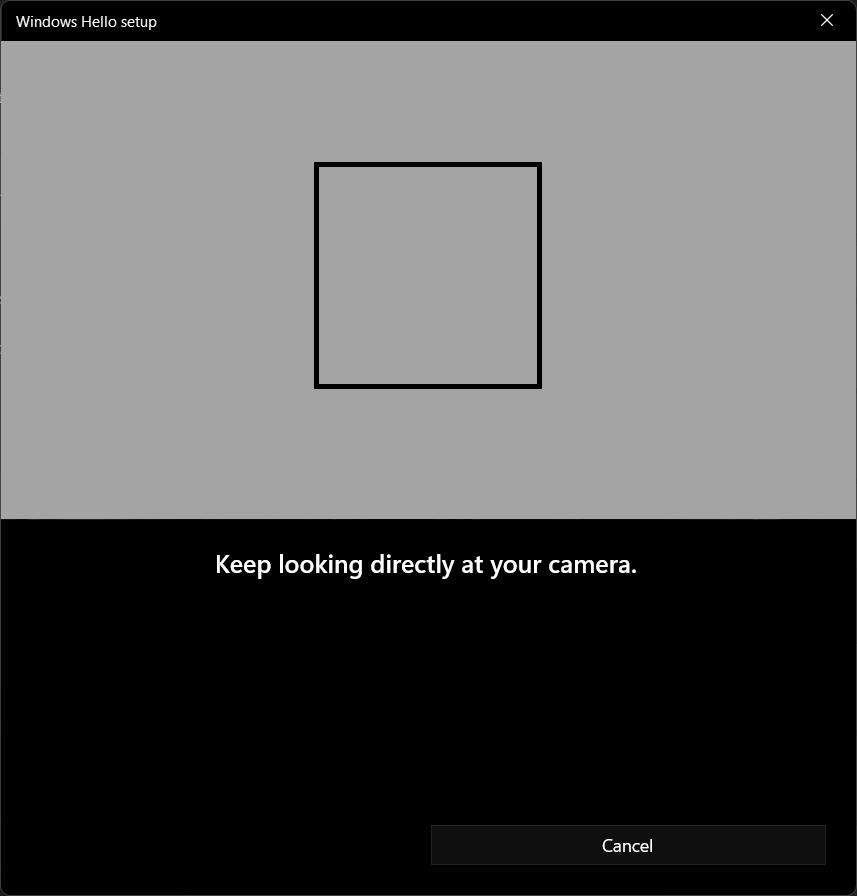
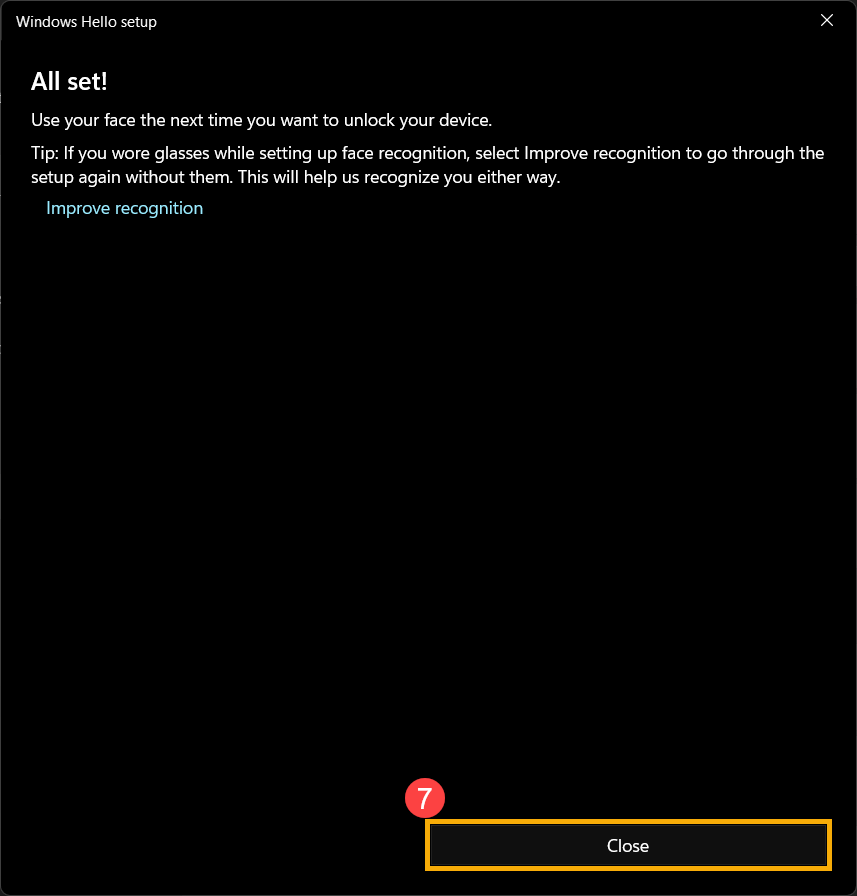
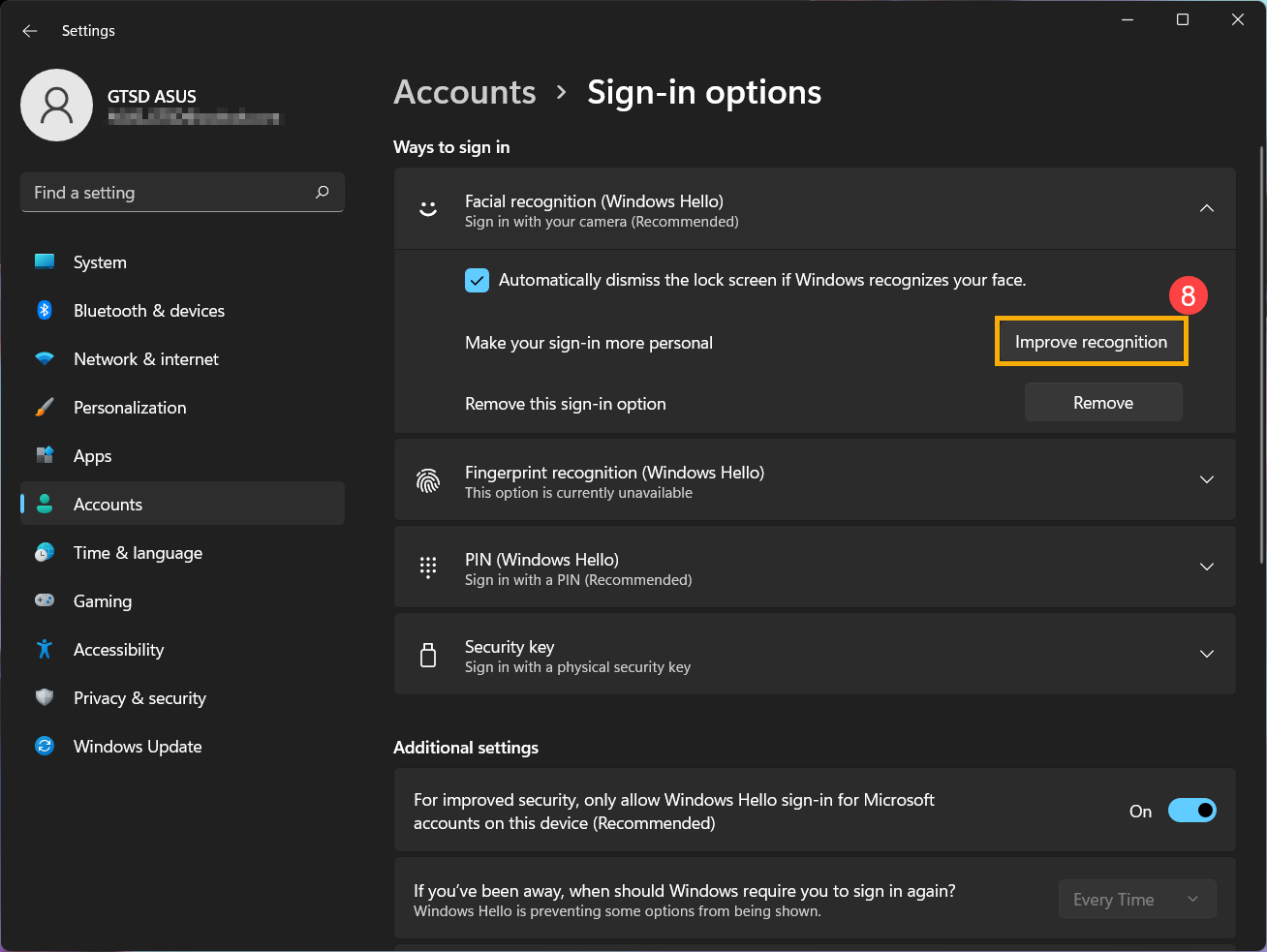
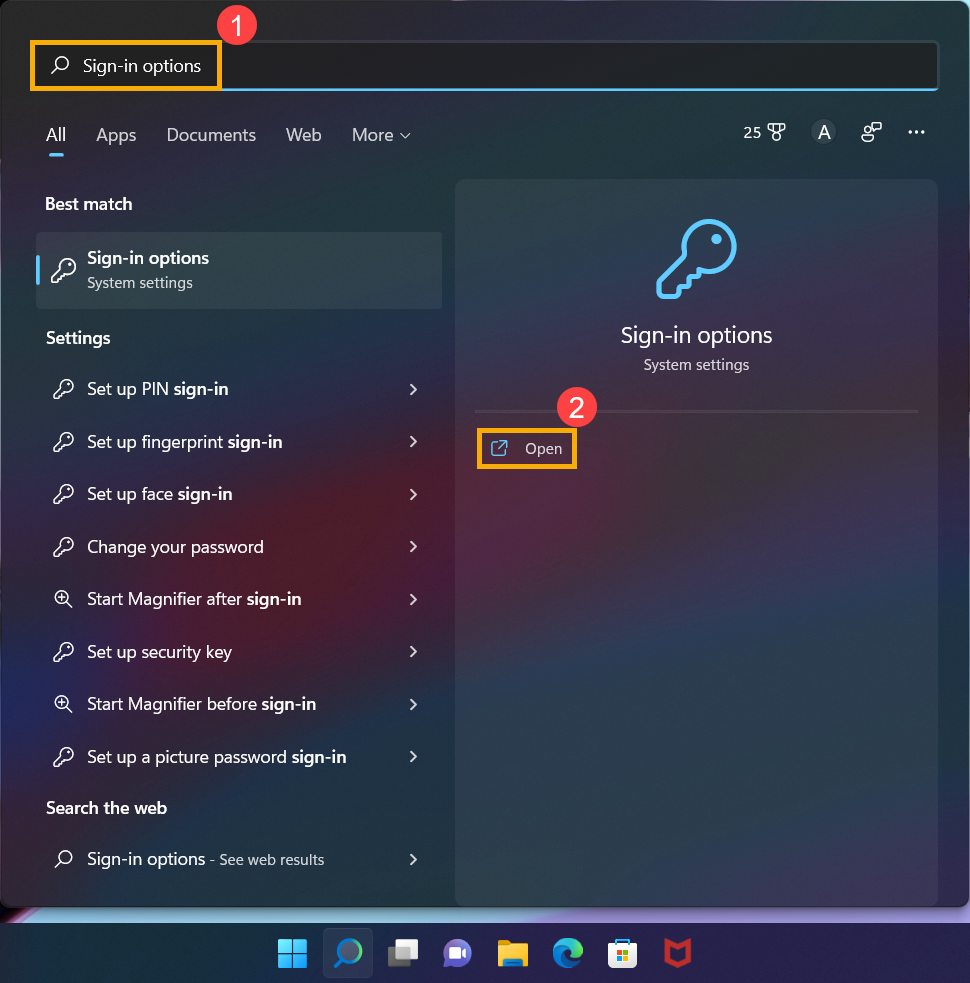
Windowsの検索バーに[サインインオプション] ① [開く] ② [顔認証 (Windows Hello)] ③ [セットアップ] ④ [開始する] ⑤ 本人確認のため、現在使用しているPINコード を入力します⑥ 画面に表示される枠の中央に顔を合わせると、カメラが顔の特徴を認識します。 顔の認証が完了しましたら、[閉じる] ⑦ 顔認証サインインのセットアップが完了しました。もうひとつのオプション[認識精度を向上させる] ⑧ 目次に戻る
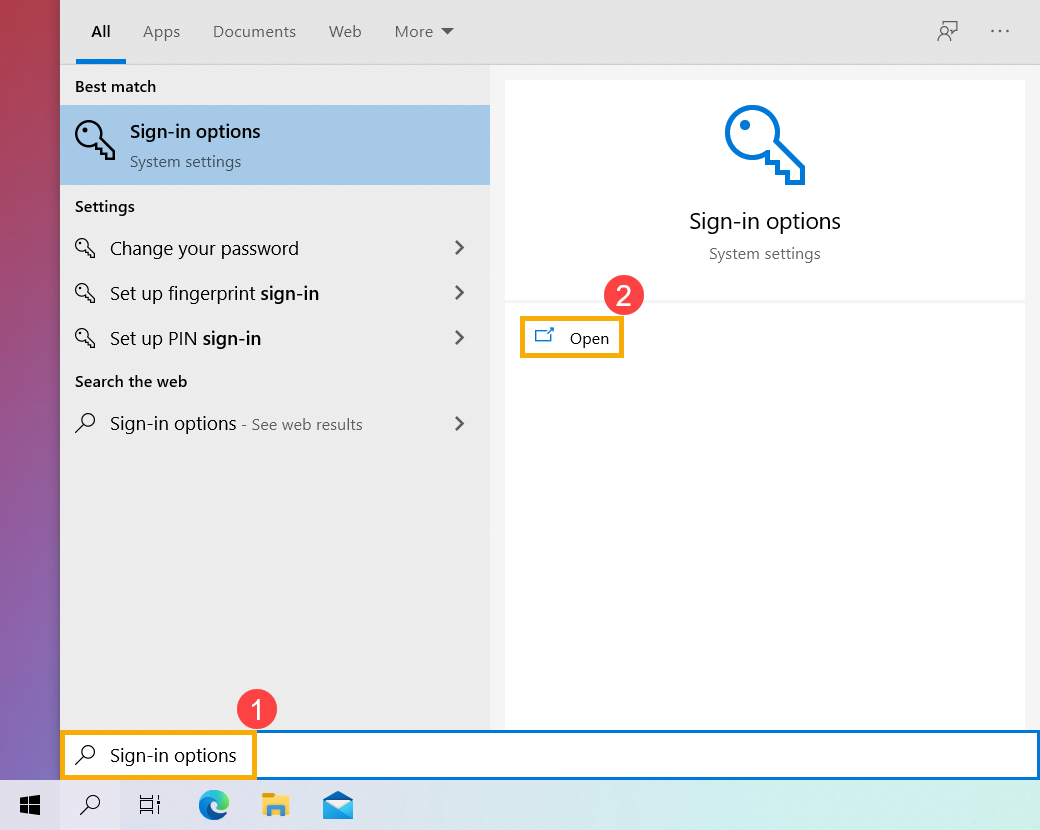
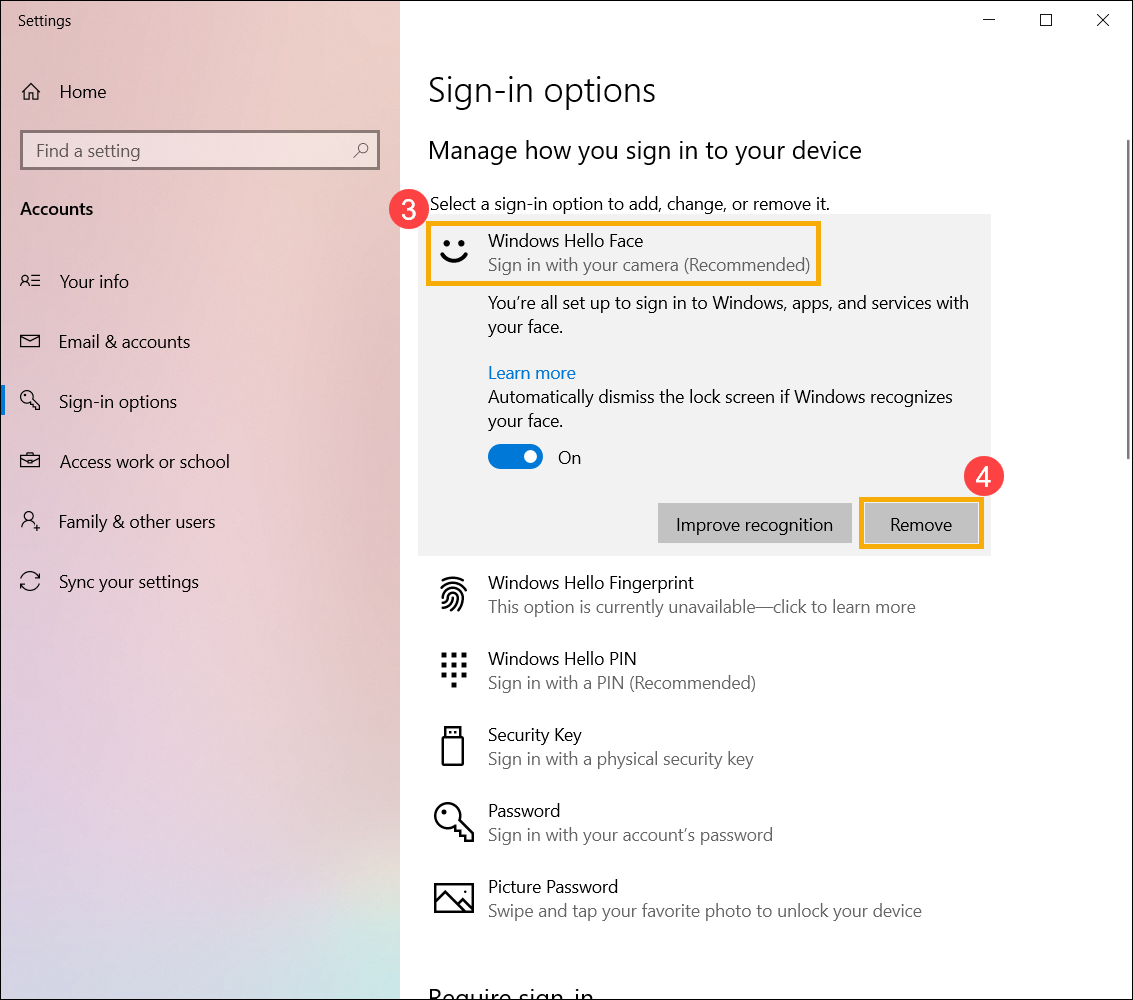
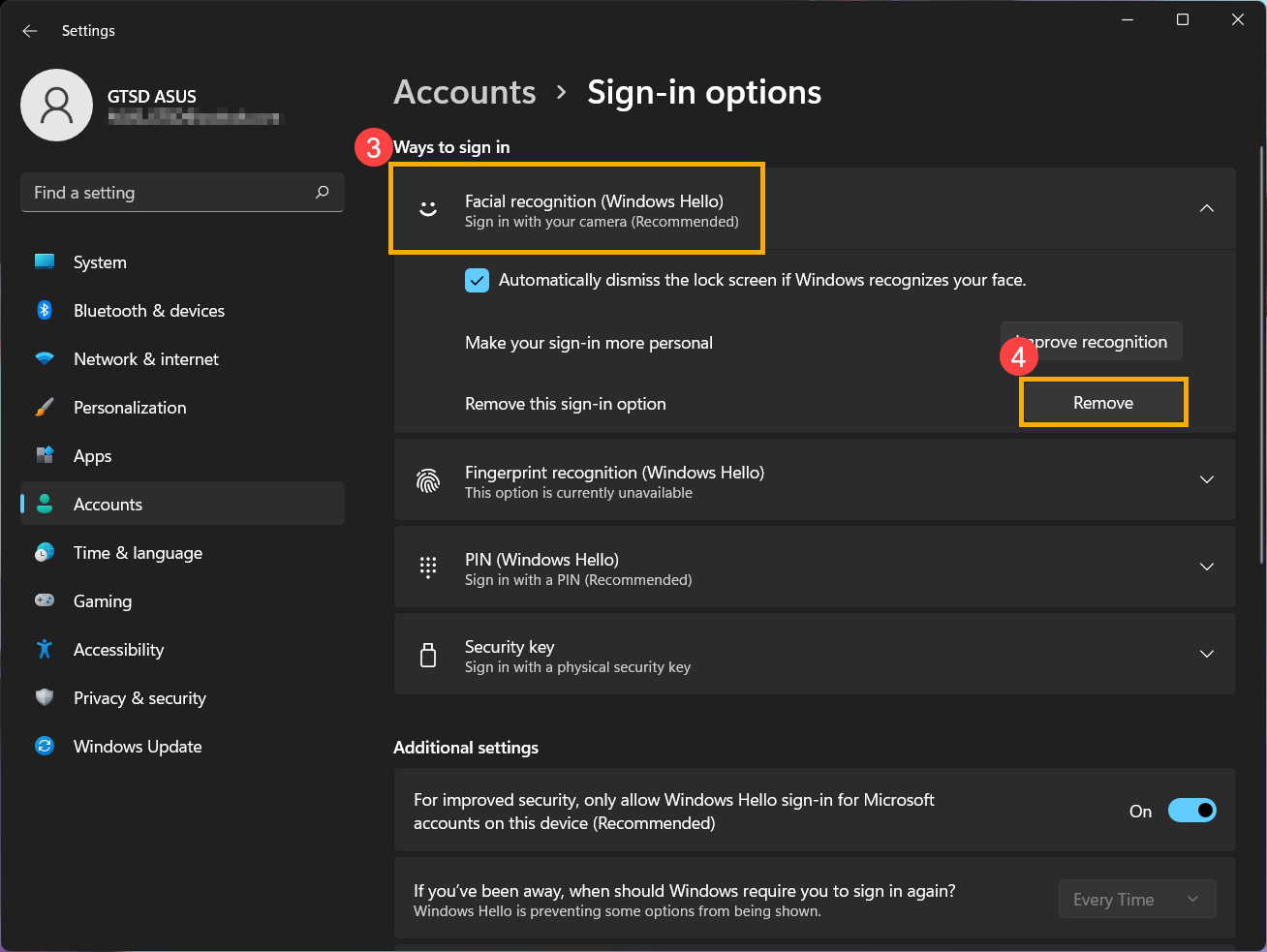
顔認証の削除 Windows検索バーに[サインイン オプション] ① [開く] ② [顔認証 (Windows Hello)] ③ [削除] ④ 目次に戻る
指紋認証スキャナーでサインイン この機能は、指紋認証スキャナーを搭載した一部のモデルでのみ利用可能 です。指紋サインインオプション が表示されない、またはこのオプションが利用できません と表示される場合、お使いのデバイスには指紋認証スキャナーが搭載されていません。
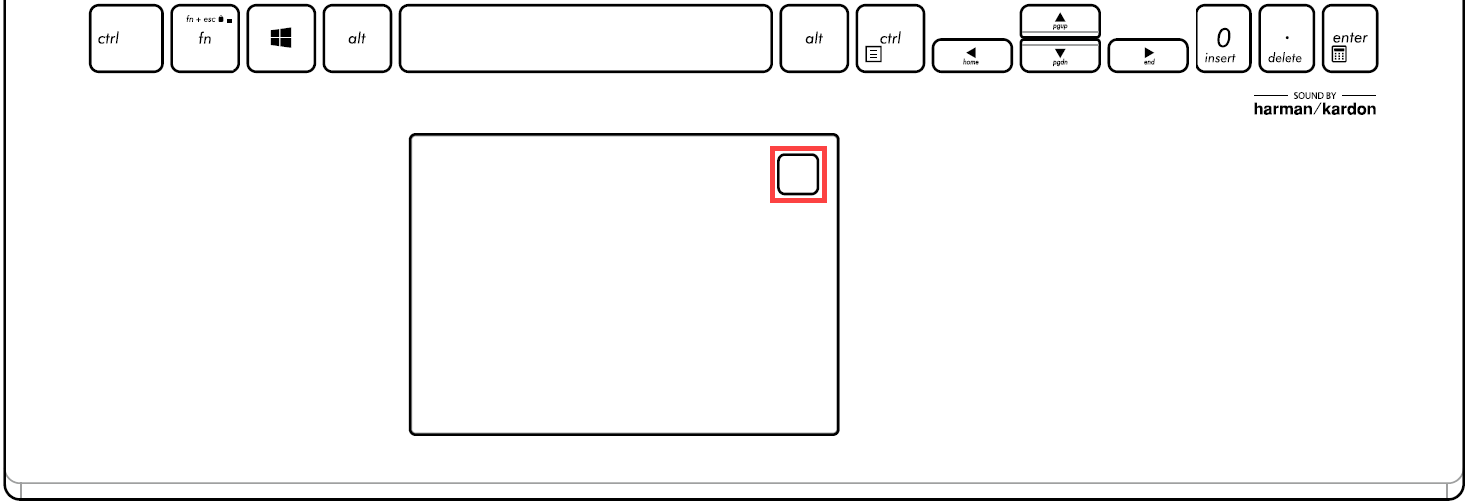
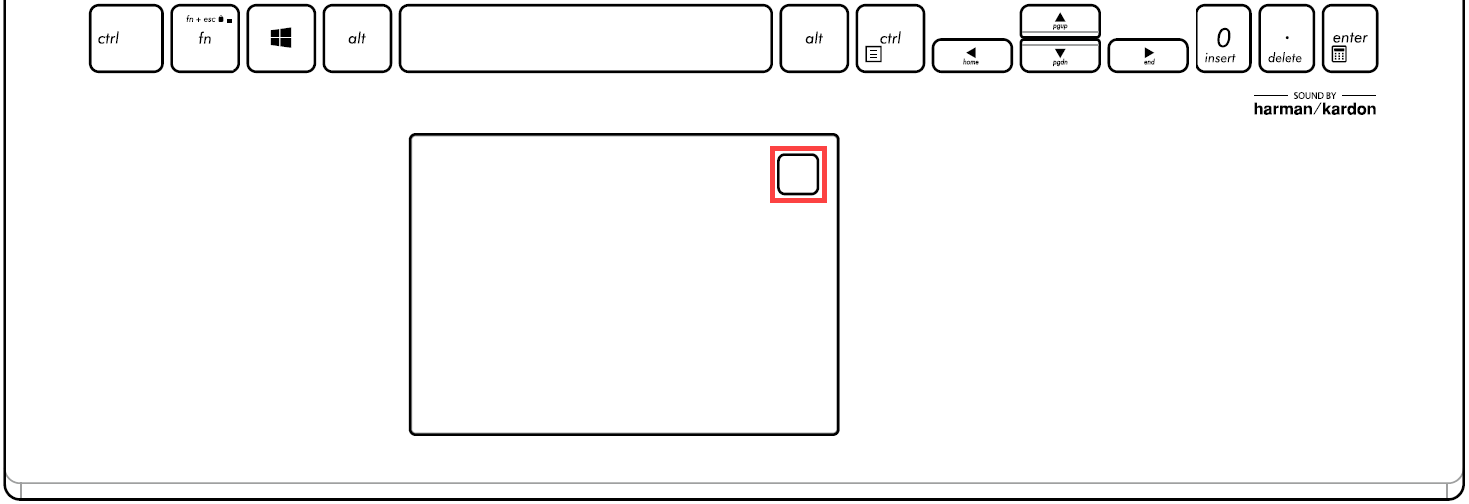
お使いのパソコンの指紋認証スキャナーを探してください。多くのASUSノートパソコンでは、指紋認証スキャナーがタッチパッド付近にあります。詳しいハードウェア構成については、製品のユーザーマニュアル をご参照ください。
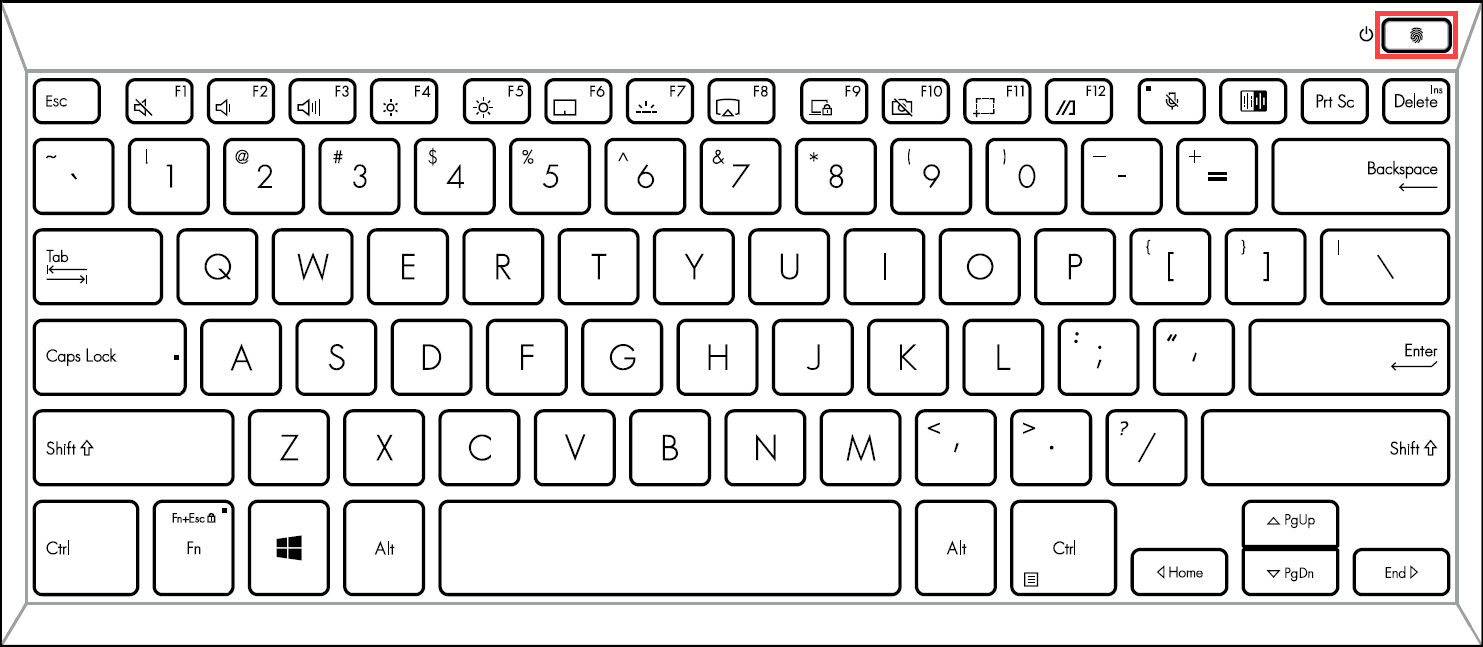
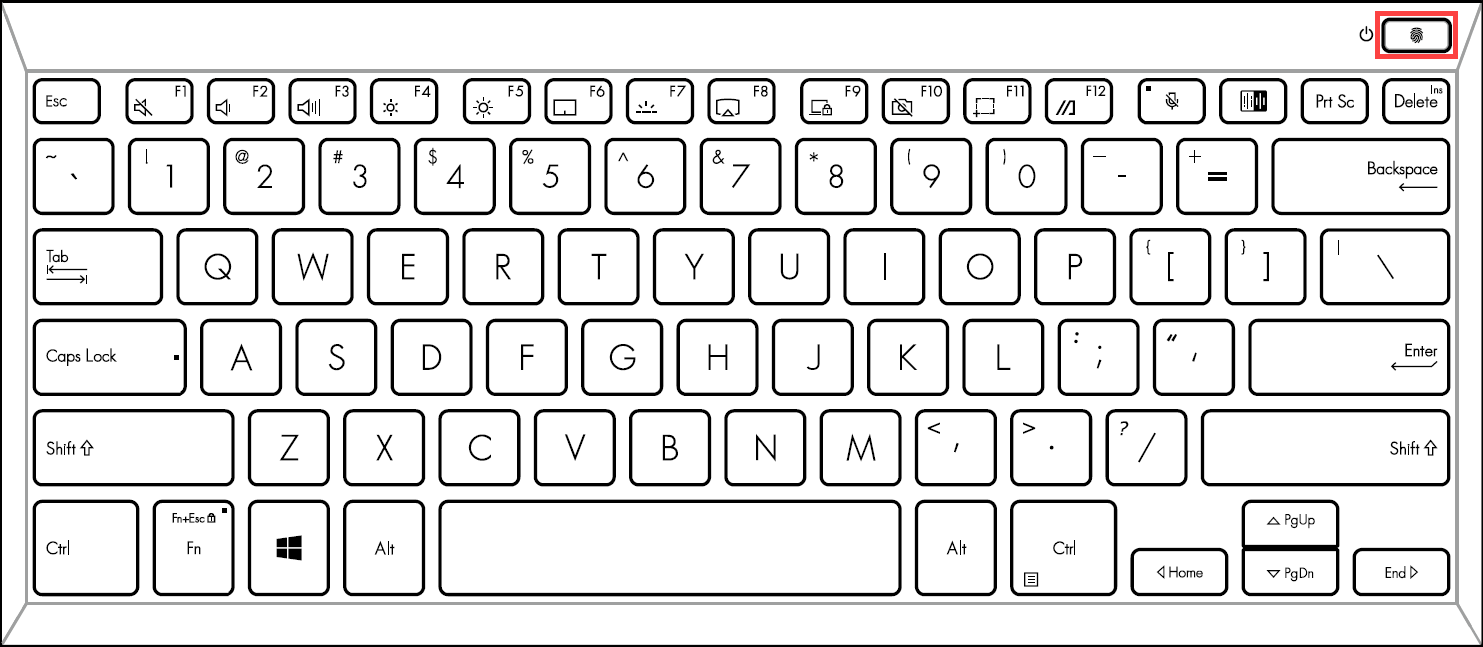
一部のASUS製品では、指紋センサーが電源キーと一体化されています。
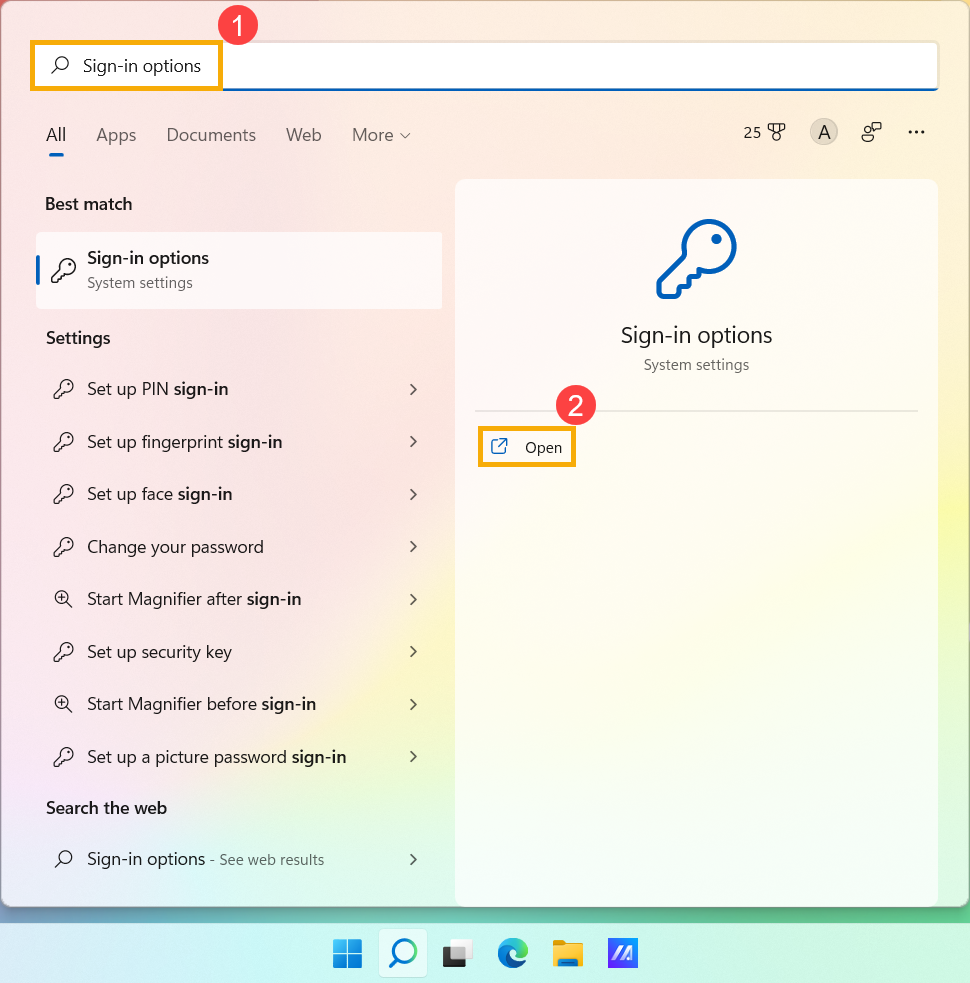
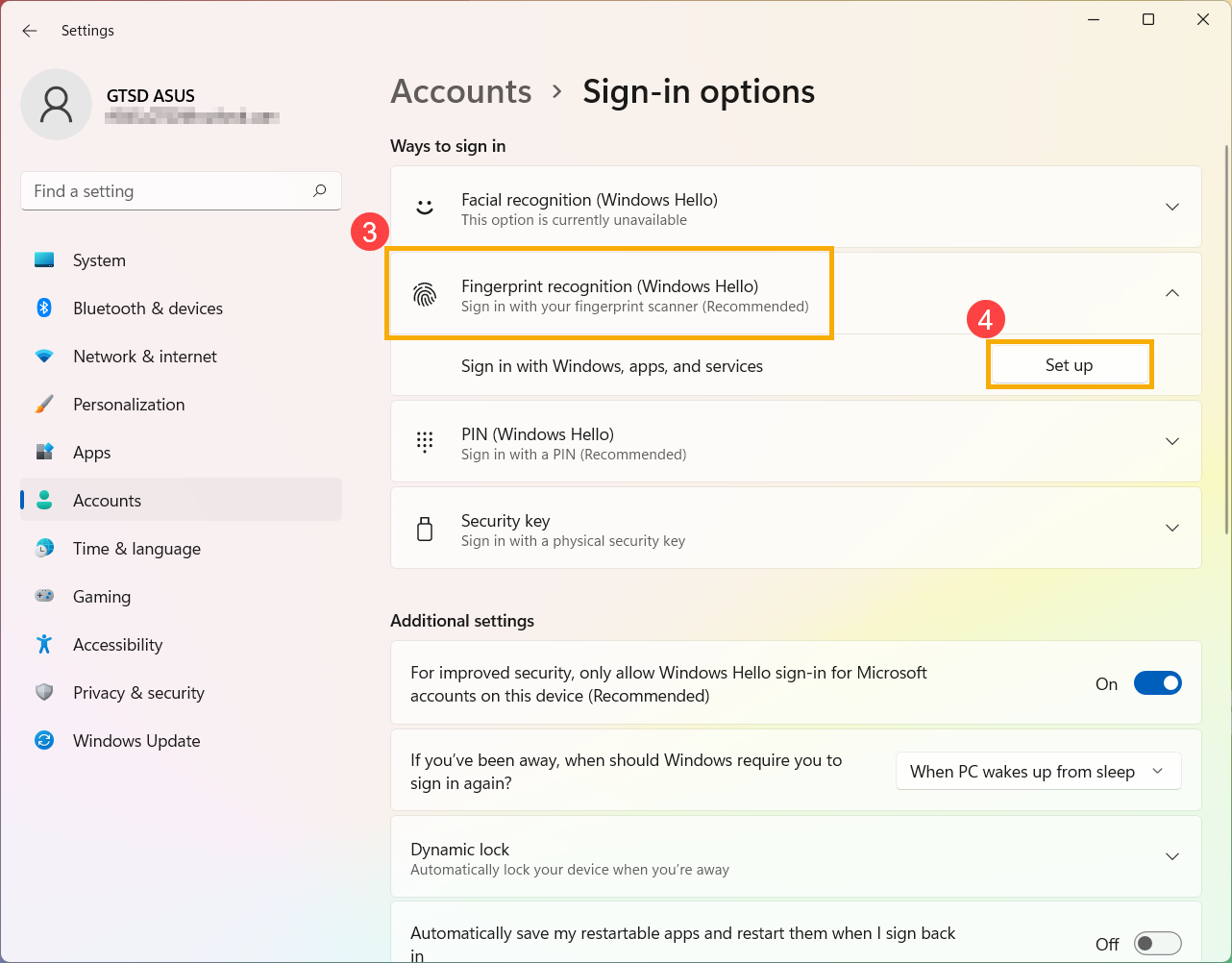
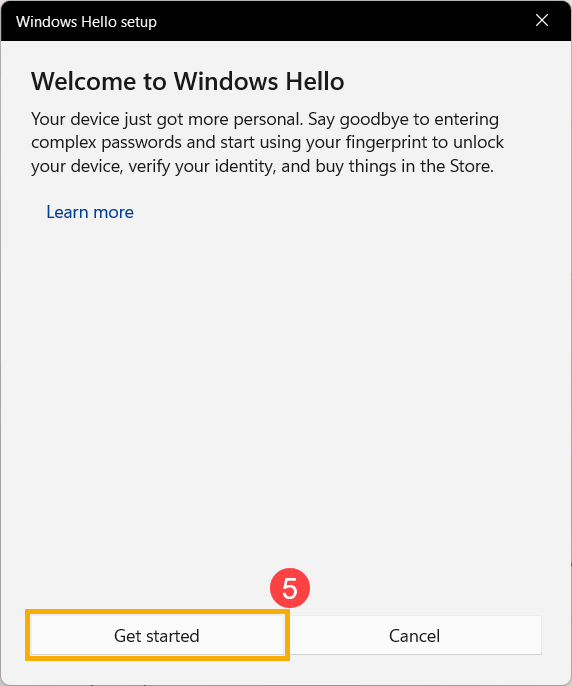
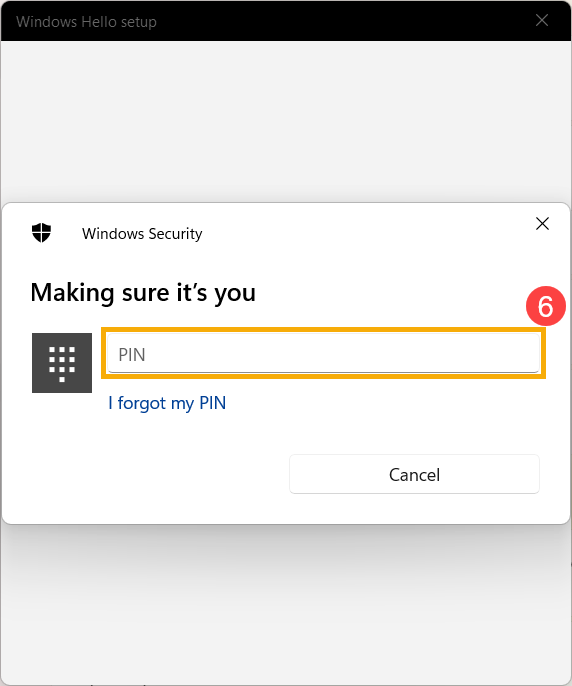
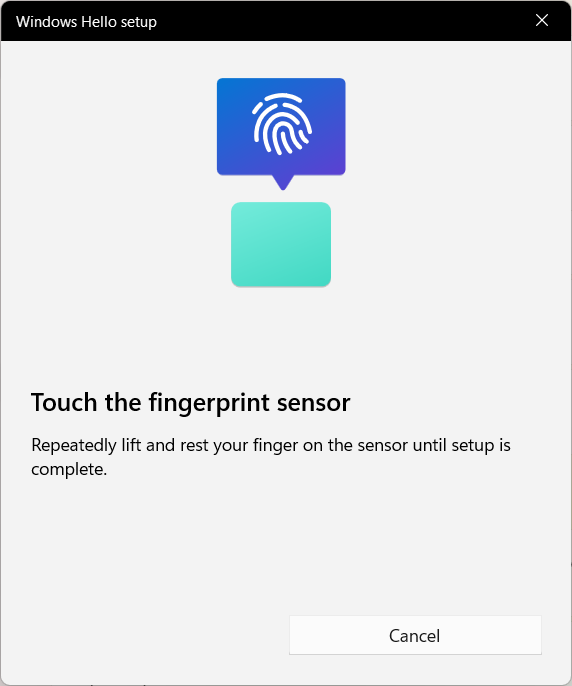
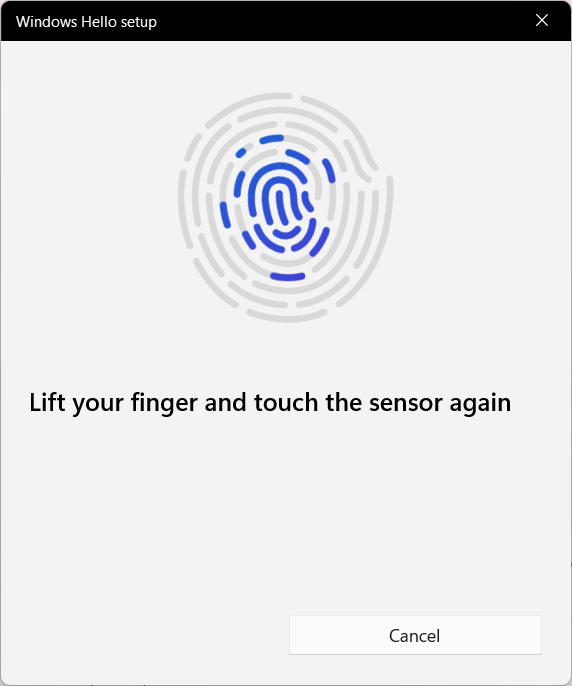
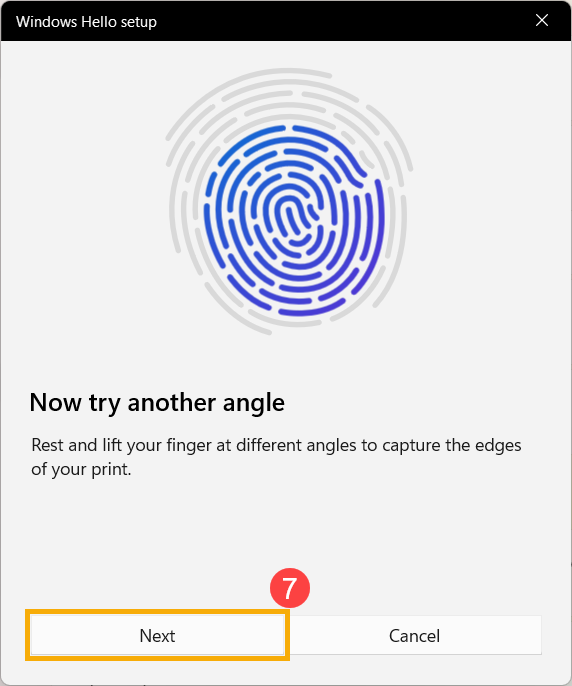
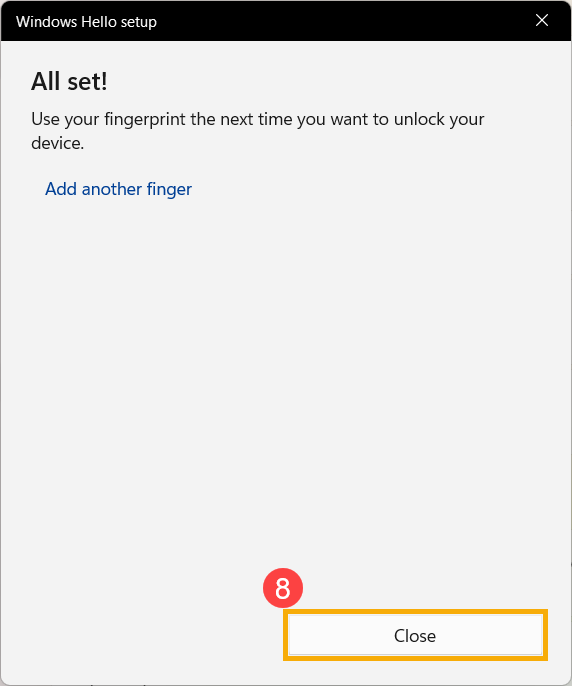
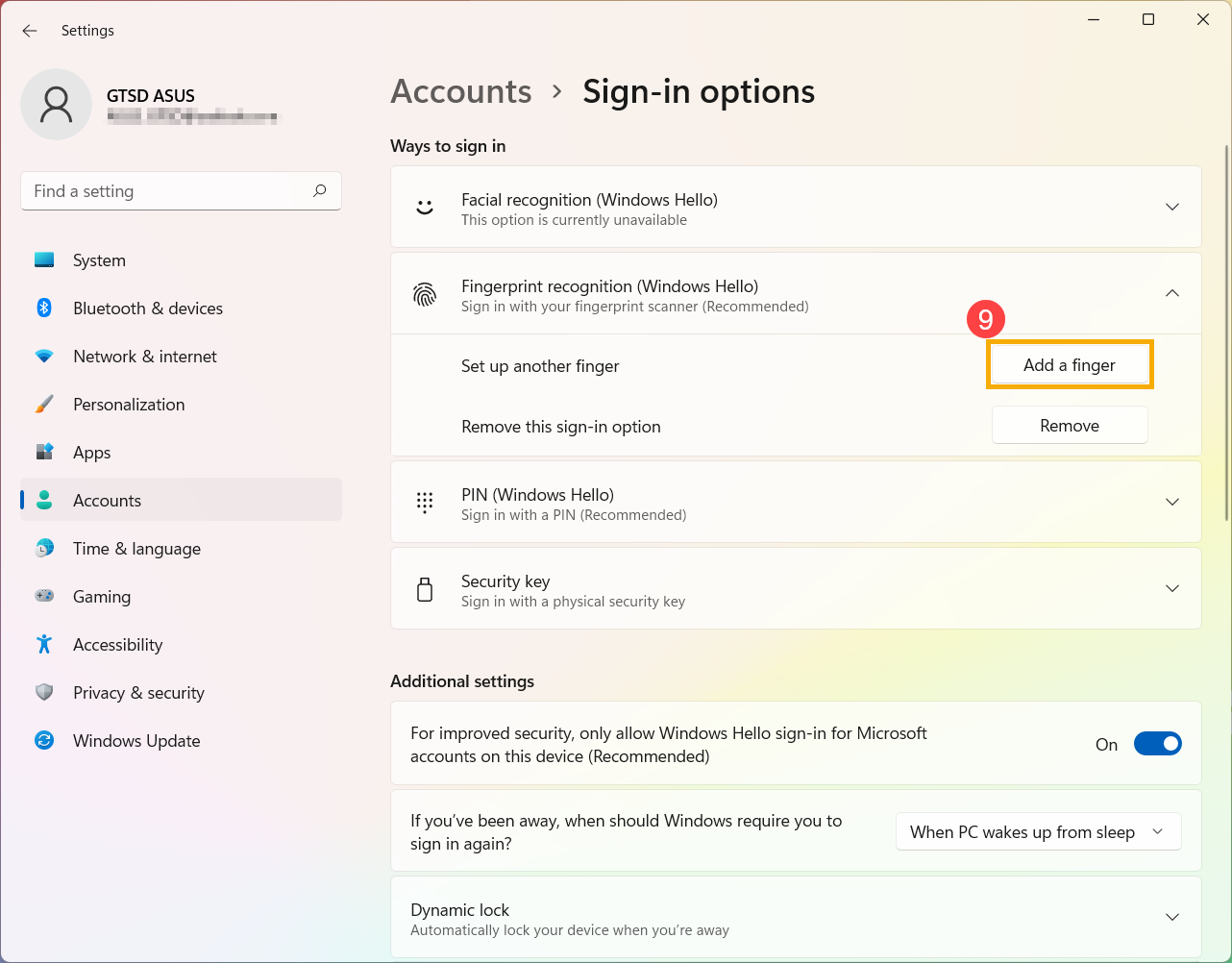
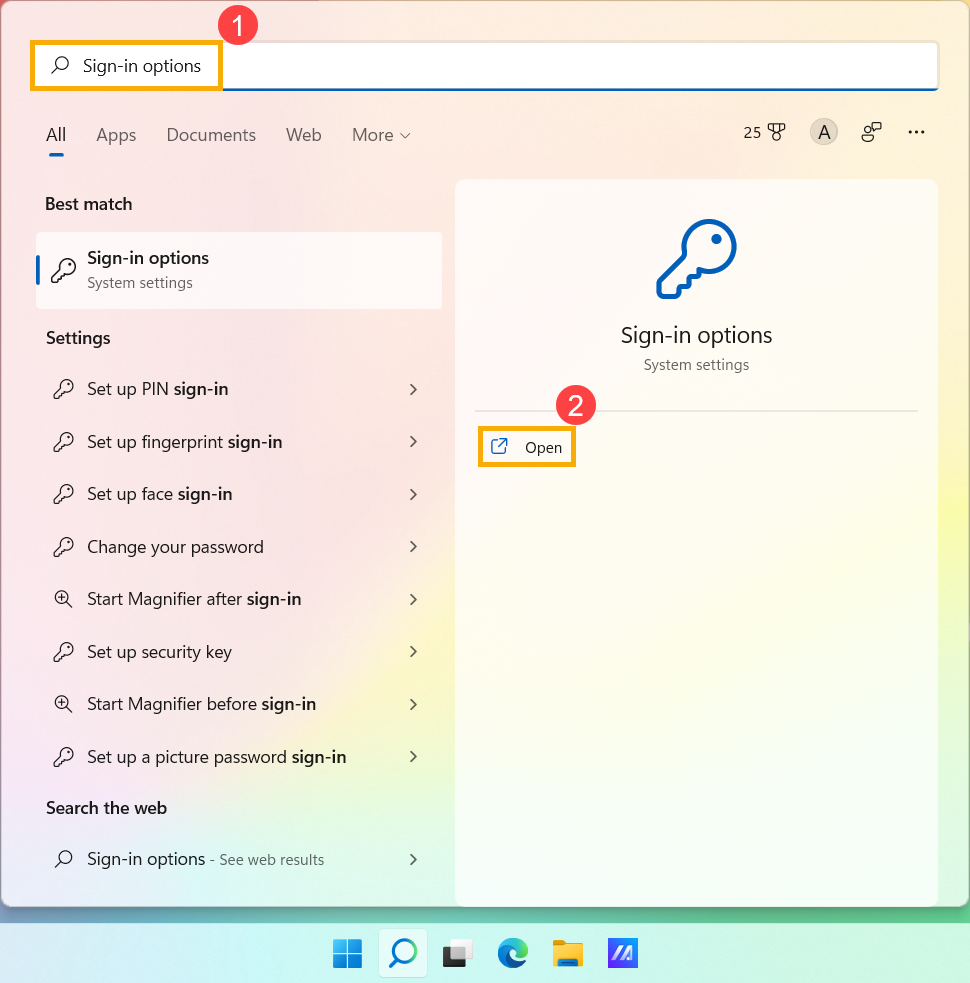
[サインインオプション] と入力して検索します① [開く] ② [指紋認証(Windows Hello)] ③ [セットアップ] ④ [開始] ⑤ 本人確認のために現在使用しているPINコード を入力してください⑥ 指が清潔で乾いていることを確認し、センサーに一本の指だけを軽く置いてください。 画面上の指示に従い、指をセンサーに何度も置いたり離したりしてください。 [次へ] ⑦ 指紋認証が完了しました。[閉じる] ⑧ 指紋サインインの設定が完了しました。もう一つのオプション[指を追加] ⑨ 目次へ戻る
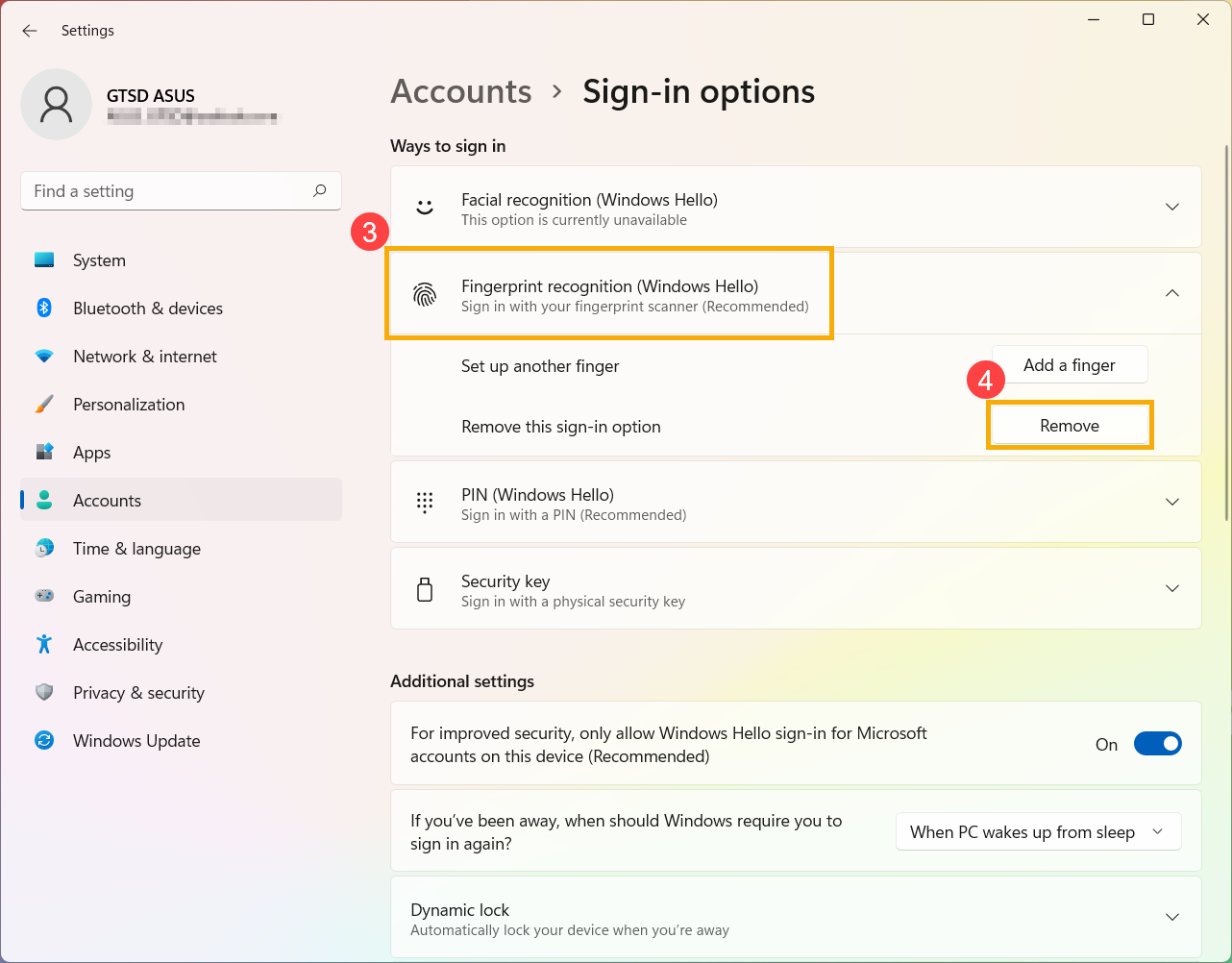
指紋センサーを削除する Windowsの検索バーに[サインインオプション] ① [開く] ② [指紋認証(Windows Hello)] を選択し ③ [削除] をクリックします④ 目次に戻る
ダイナミックロックを設定する ダイナミックロックを利用すると、コンピューターとペアリングされたデバイスによって、離席したことを検出し、Bluetooth 範囲外になるとすぐにパソコンをロックできます。この機能を使うことで、コンピューターから離れる際にロックし忘れても、他人があなたのデバイスへアクセスすることが難しくなります。
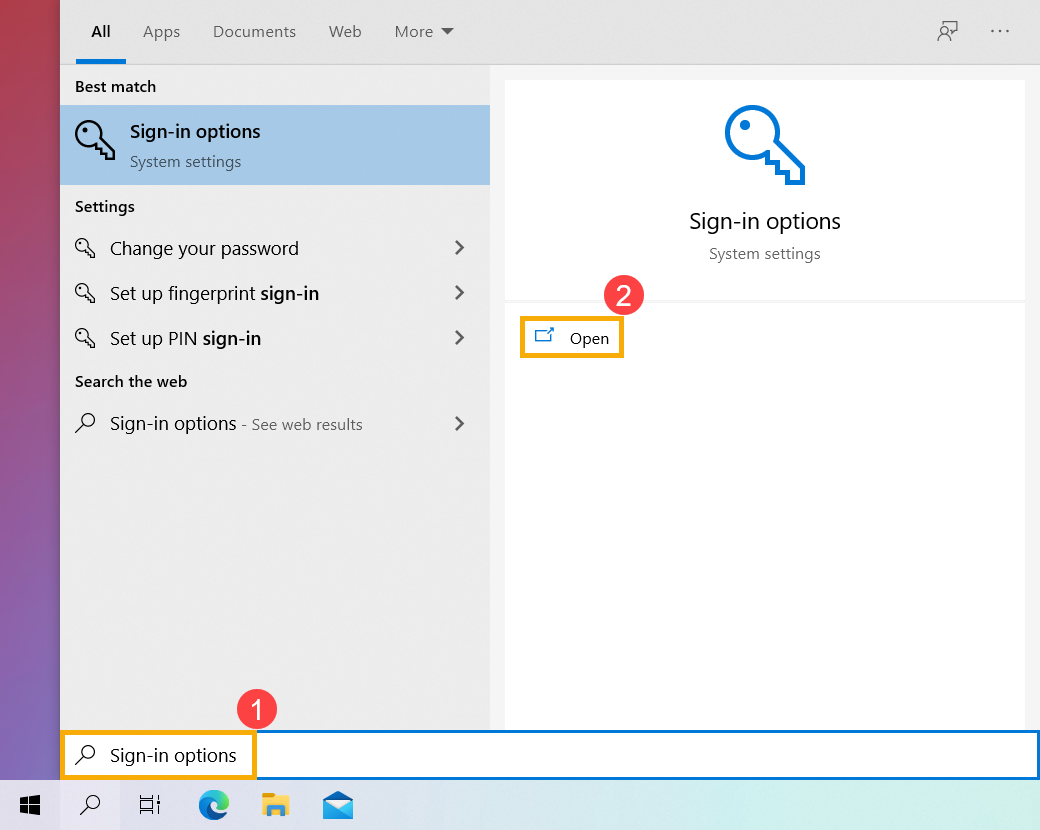
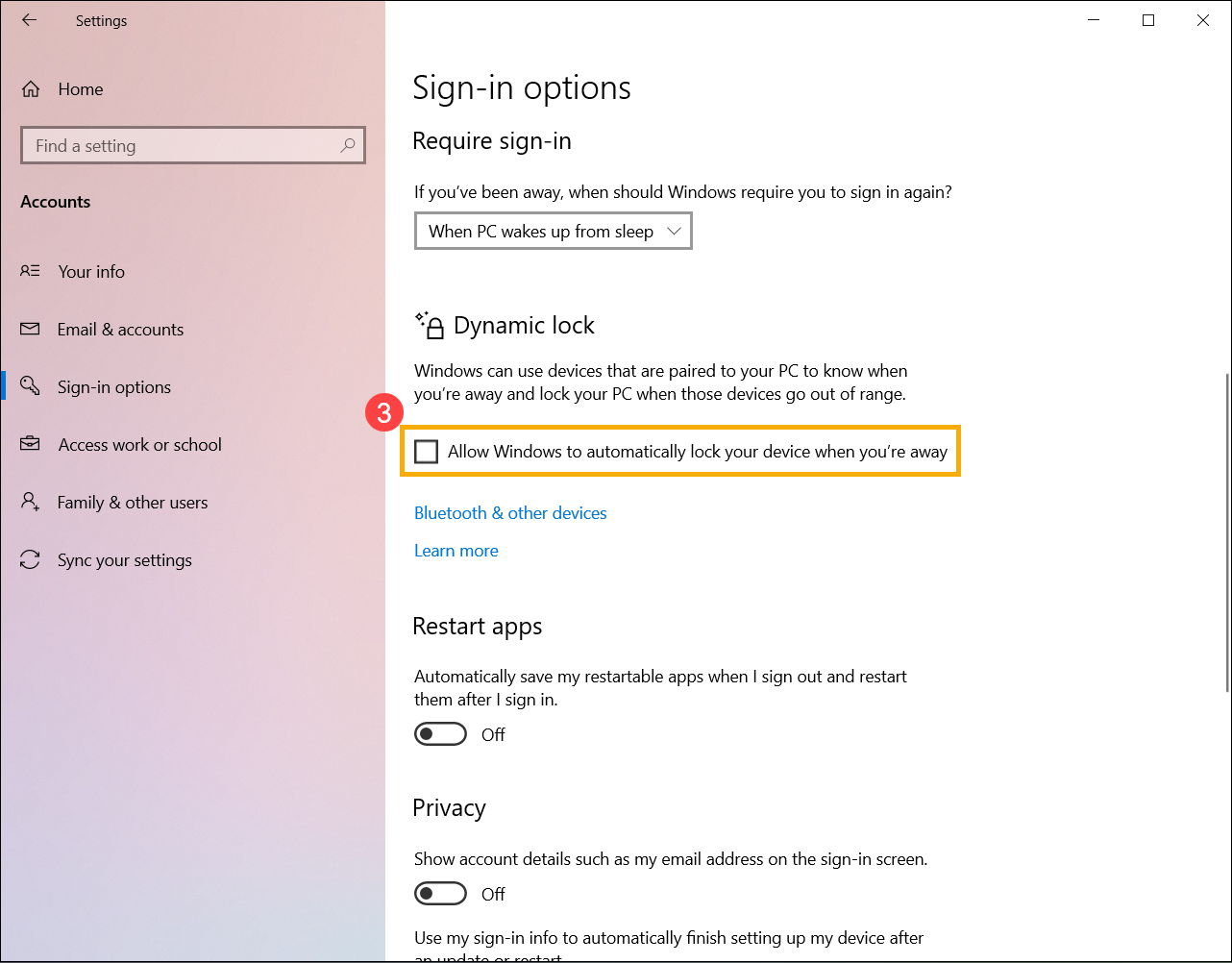
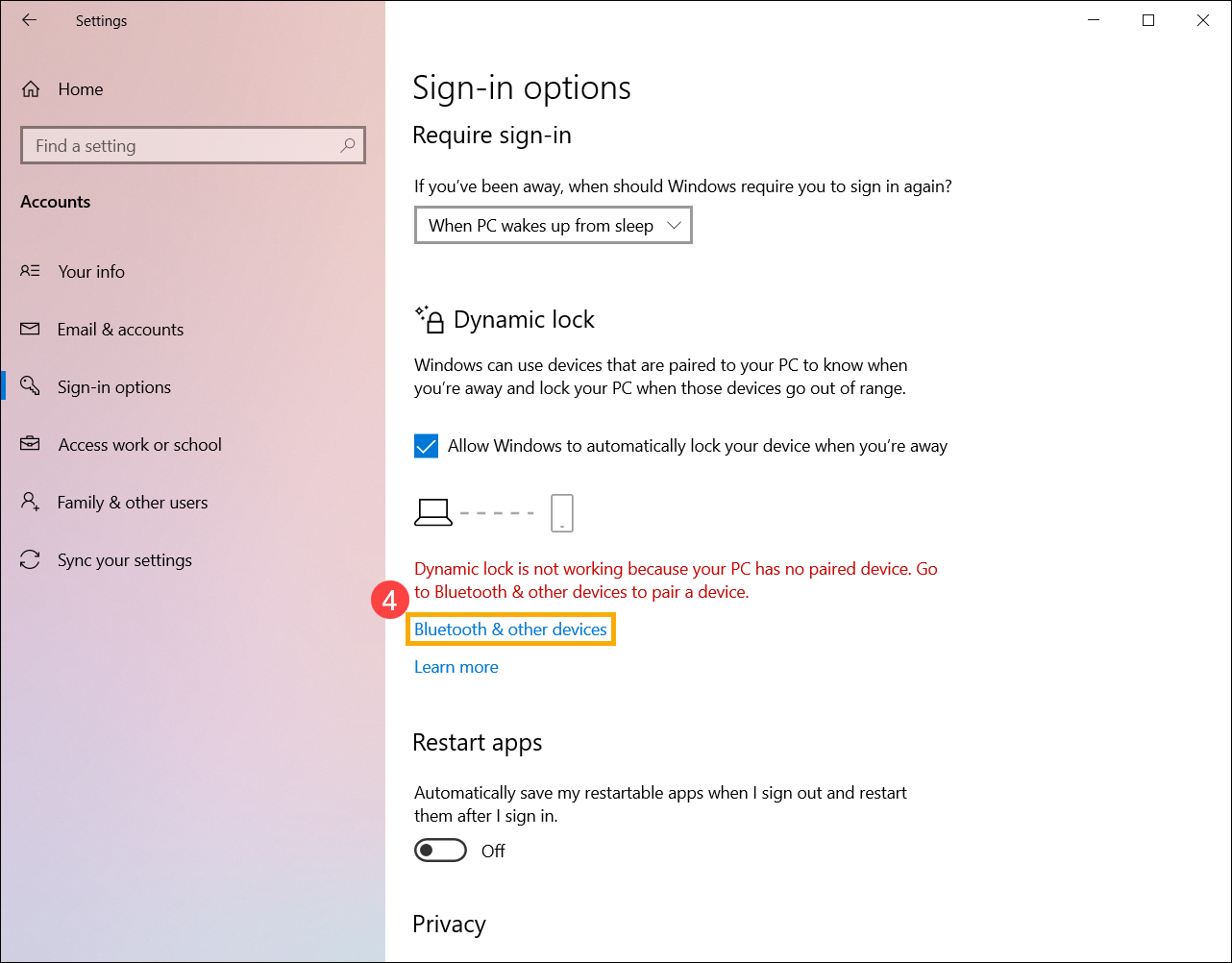
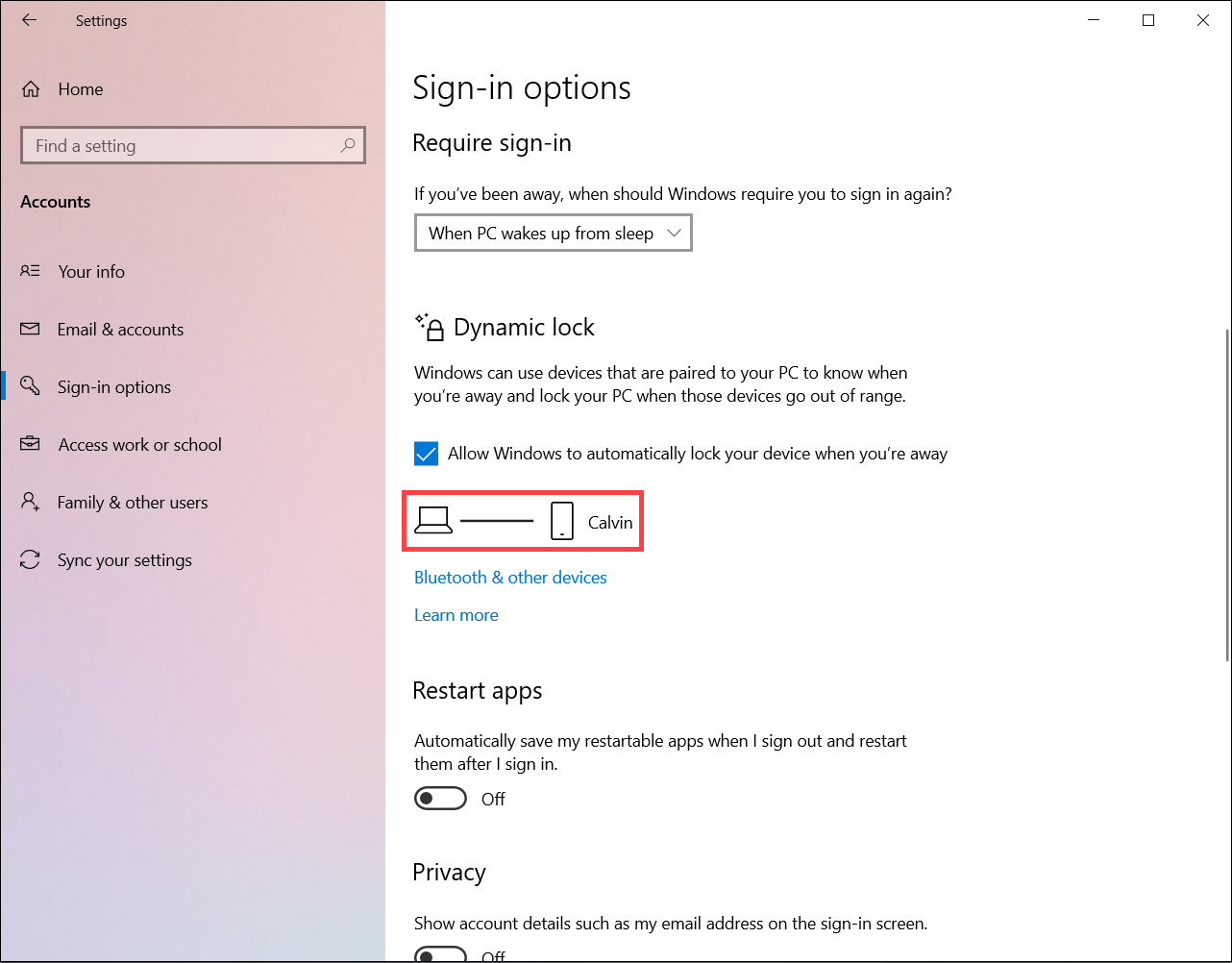
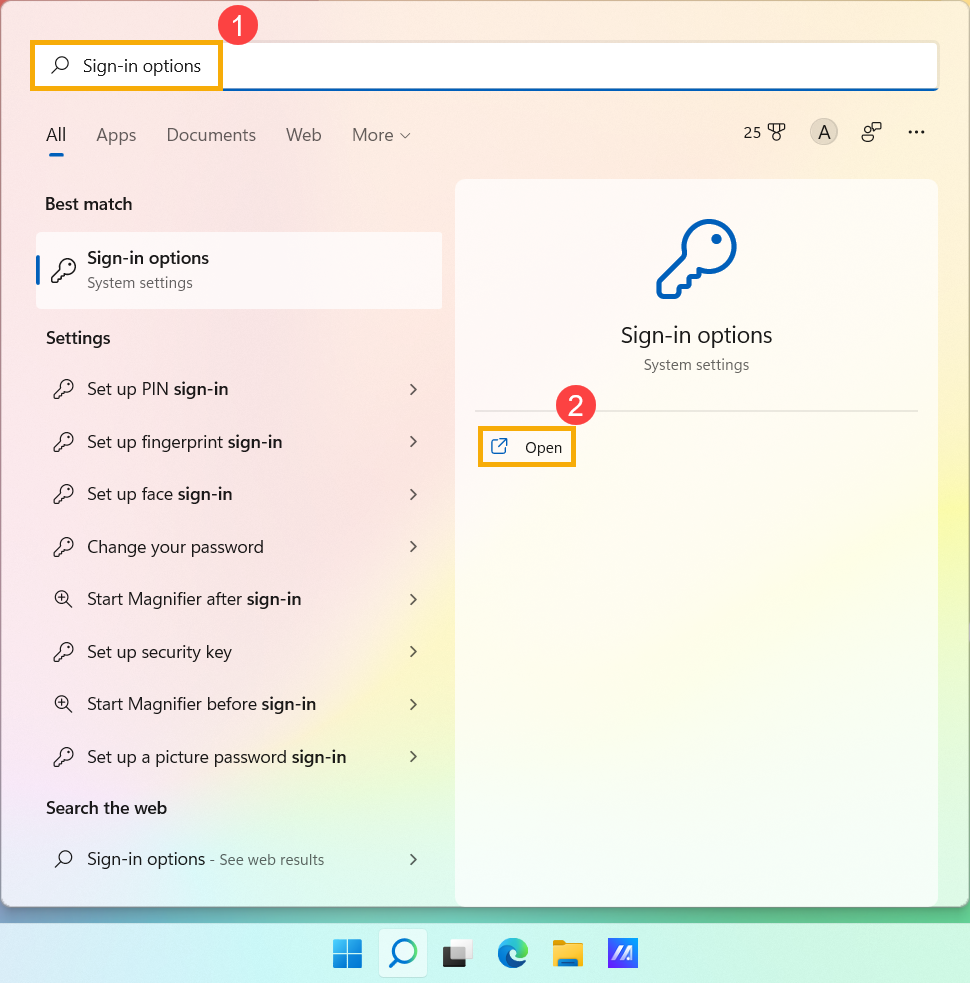
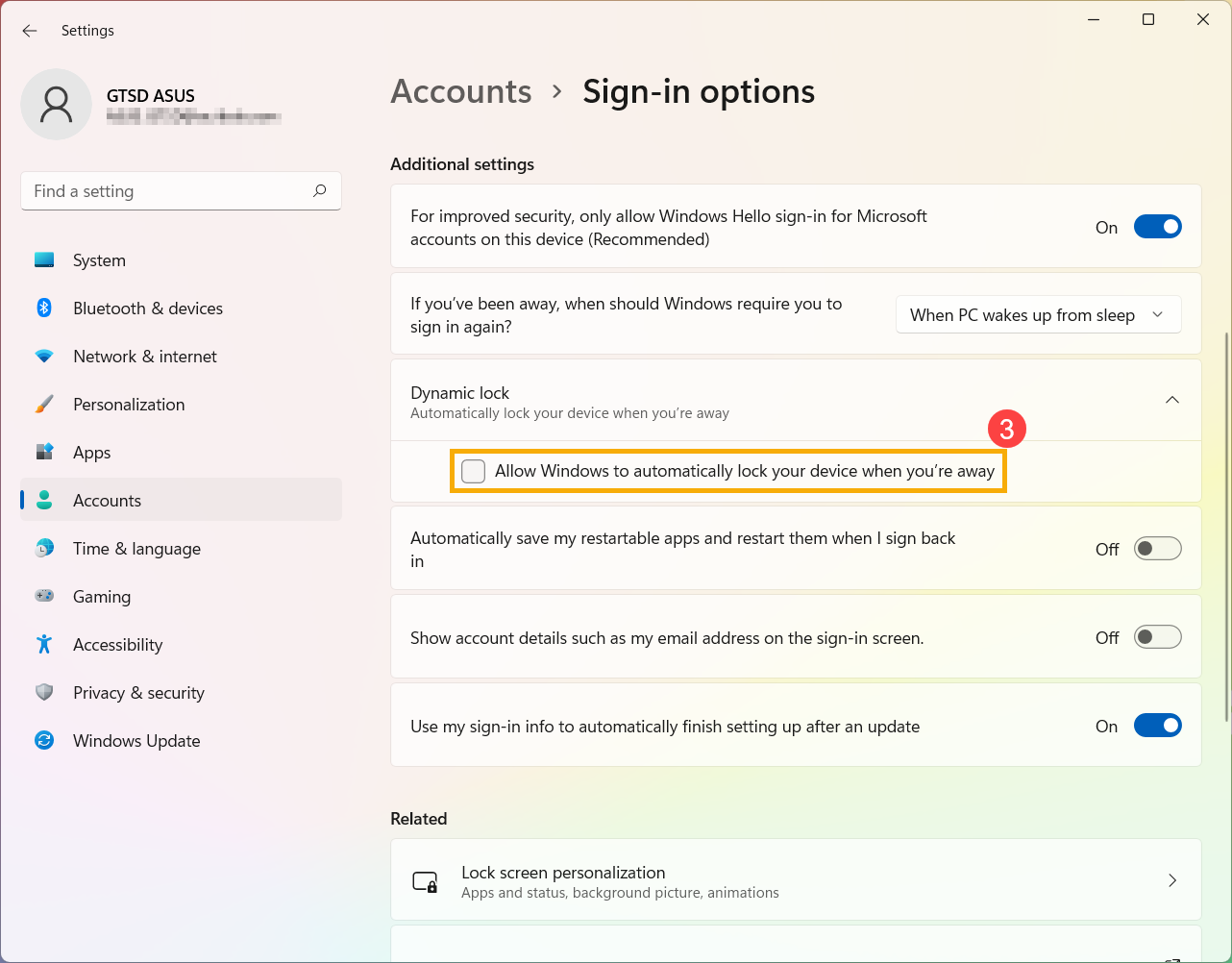
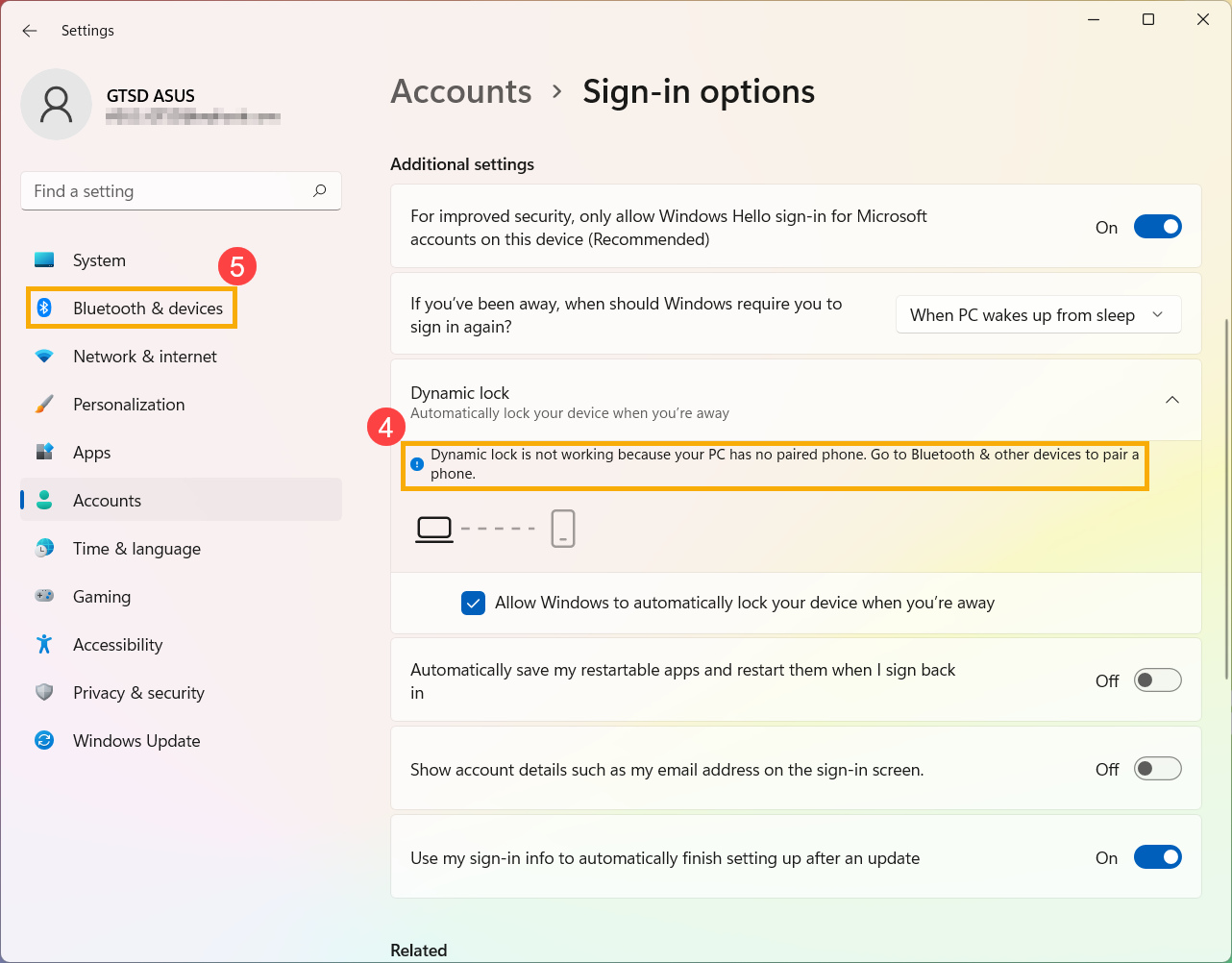
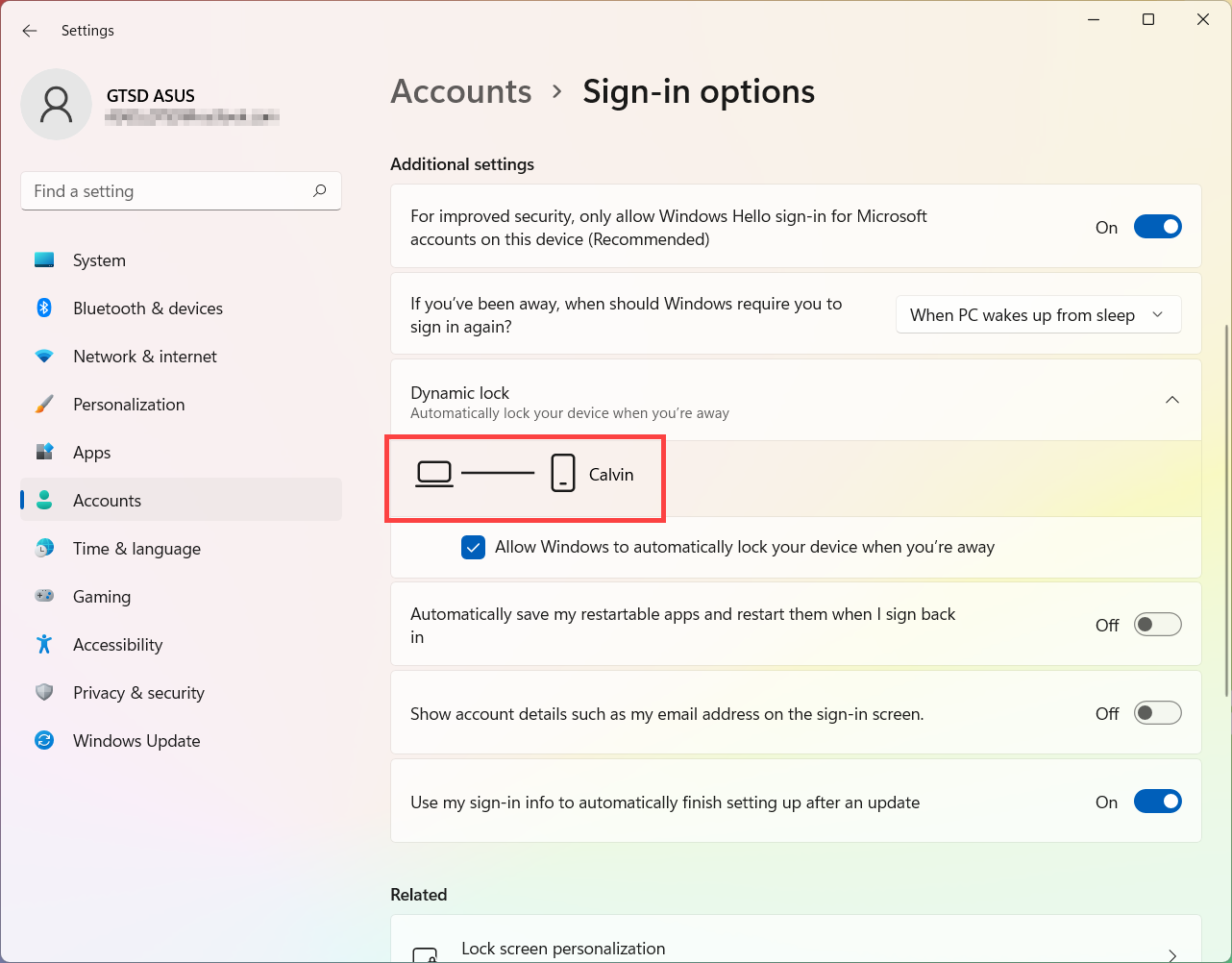
Windows 検索バーに [サインインオプション] ① [開く] ② サインインオプション画面で、 ダイナミックロック セクションまでスクロールし、次にチェックボックスをオンにします [離席時に Windows が自動的にデバイスをロックすることを許可する] ③ もし Dynamic lock is not working because your PC has no paired phone ④ [Bluetooth & devices] ⑤ こちら でご確認いただけます。 ペアリングが完了すると、以下のように表示されます。離席する際は携帯電話を持ち歩き、Bluetooth 範囲外に出ると 1 分ほどでパソコンが自動的にロックされます。 目次に戻る
セキュリティキーでサインイン セキュリティキーは、固有のPINと組み合わせて使用する物理的なデバイスで、職場や学校のアカウントへのサインイン時に利用されます。セキュリティキーは、物理的なデバイスと本人だけが知っている情報の両方が必要なため、ユーザー名とパスワードよりも強力な認証方法とされています。
注意 :セキュリティキーのオプションが表示されない場合、組織がこのオプションでの認証を許可していない可能性があります。その場合は、別の方法を選択するか、組織のヘルプデスクにお問い合わせください。
注意 :セキュリティキーを登録する前に、少なくとも1つ以上の追加セキュリティ認証方法を登録しておく必要があります。
始める前に セキュリティキーを登録する前に、次の条件をすべて満たす必要があります:
管理者が組織内でこの機能を有効化している。 Windows 10 May 2019 Updateがインストールされたデバイスを使用していて、対応ブラウザを利用している。 管理者または組織によって承認された物理セキュリティキーを所持している。セキュリティキーはFIDO2およびMicrosoft準拠である必要があります。キーの互換性などが不明な場合は、組織のヘルプデスクにお問い合わせください。
セキュリティキーの登録 セキュリティキーを作成し、固有のPINを設定することで、キーを使って職場や学校のアカウントにサインインできるようになります。1つのアカウントにつき最大10個のキーを登録できます。
まだサインインしていない場合は、マイアカウント の マイプロフィール ページにアクセスしてサインインします。 セキュリティ情報 を選択し、方法の追加 を選択し、次に 方法の追加 リストから セキュリティキー を選択します。追加 を選択し、持っているセキュリティキーの種類、USB デバイスまたは NFC デバイスを選択します。注意 :どちらのセキュリティキーを持っているかわからない場合は、メーカーのドキュメントを参照してください。メーカーが不明な場合は、組織のヘルプデスクにお問い合わせください。セキュリティキーを手元に用意し、セキュリティキー ページで 次へ を選択します。 新しいサインイン方法の設定 ページで 次へ を選択し、次に:セキュリティキーがUSB デバイスの場合は、セキュリティキーをデバイスのUSBポートに挿入します。 セキュリティキーがNFC デバイスの場合は、セキュリティキーをリーダーにタップします。 Chrome または Edge を使用している場合、ブラウザーはセキュリティキーに保存されているパスキーよりも、モバイルデバイスに保存されているパスキーの登録を優先する場合があります。Windows 11 バージョン23H2以降では、職場または学校のアカウントでサインインし、次へ をクリックします。その他の選択肢 の下で セキュリティキー を選択し、次へ をクリックします。 以前のバージョンのWindowsでは、ブラウザーに別のモバイルデバイスに保存されているパスキーを登録するためのQRペアリング画面が表示される場合があります。セキュリティキーに保存されているパスキーを登録するには、セキュリティキーを挿入し、タッチして続行してください。 Windowsセキュリティボックスに自分だけのセキュリティキーピンを入力し、OK を選択します。 新しいサインイン方法の設定 ボックスに戻ります。 次へ を選択します。セキュリティ情報 ページに戻り、新しいセキュリティキーを後で識別できる名前を入力し、次へ を選択します。完了 を選択してセキュリティキー ページを閉じます。 セキュリティ情報 ページがセキュリティキー情報で更新されます。
セキュリティ情報からセキュリティキーを削除する セキュリティキーを紛失したり、もう使いたくない場合は、セキュリティ情報からキーを削除できます。これにより、セキュリティキーは職場や学校のアカウントで使用できなくなりますが、キー自体には引き続きデータと資格情報が保存されます。セキュリティキー自体からデータと資格情報を削除するには、本記事の「セキュリティキーをリセットする」セクションの手順に従ってください。
削除するセキュリティキーの削除 リンクを選択します。 削除 セキュリティキーボックスでOK を選択します。セキュリティキーが削除され、職場または学校のアカウントへのサインインに使用できなくなります。
Windows 設定からセキュリティキーの設定を管理する Windows 設定 アプリからセキュリティキーの設定を管理できます。これには、セキュリティキーのリセットや新しいセキュリティキー PIN の作成も含まれます。
セキュリティキーをリセットする
物理的なセキュリティキーに保存されているすべてのアカウント情報を削除したい場合は、キーを工場出荷時の状態に戻す必要があります。セキュリティキーをリセットすると、キーからすべてが削除され、最初からやり直せます。
重要 :セキュリティキーをリセットすると、キーからすべてのデータが削除され、工場出荷時の状態に戻ります。すべてのデータおよび認証情報が消去されます。
Windows 設定 アプリを開き、アカウント を選択し、サインイン オプション を選択し、セキュリティキー を選択してから、管理 を選択します。セキュリティキーをUSBポートに挿入するか、NFCリーダーにタッチして本人確認します。 ご利用のセキュリティキーメーカーに応じて、画面の指示に従ってください。キーメーカーが画面の指示に表示されていない場合は、メーカーのサイトを参照してください。 閉じる を選択して管理 画面を閉じます。
新しいセキュリティキー PIN を作成する
セキュリティキー用の新しいセキュリティキー PIN を作成できます。
Windows 設定 アプリを開き、アカウント を選択し、サインインオプション を選択し、セキュリティキー を選択してから管理 を選択します。セキュリティキーをUSBポートに挿入するか、NFCリーダーにタッチして本人確認を行います。 セキュリティキーピンのエリアから追加 を選択し、新しいセキュリティキーピンを入力して確認し、OK を選択します。 セキュリティキーは、職場または学校アカウントで使用するための新しいセキュリティキーピンで更新されます。ピンを再度変更したい場合は、変更 を選択できます。 閉じる を選択して管理 画面を閉じます。
上記の情報はMicrosoftによって提供されています。より詳細なガイダンスについては、パスキー (FIDO2) を検証方法として設定する手順 の指示を参照してください。
目次に戻る
Windows 10オペレーティングシステム 目次 :
顔認証でサインイン この機能はIRカメラを搭載した一部のモデルのみで利用可能です 。顔サインインオプション が表示されない場合やこのオプションが利用できませんと表示されている場合、お使いのデバイスにIRカメラが搭載されていないことを意味します。
お使いのデバイスの製品仕様は、ASUS公式ウェブサイト でご確認いただけます。 また、デバイスにIRカメラが搭載されているかどうかはデバイスマネージャーでも確認できます。タスクバーの[スタート] アイコン① [デバイスマネージャー] ② [カメラ] ③
顔認証の設定を開始する
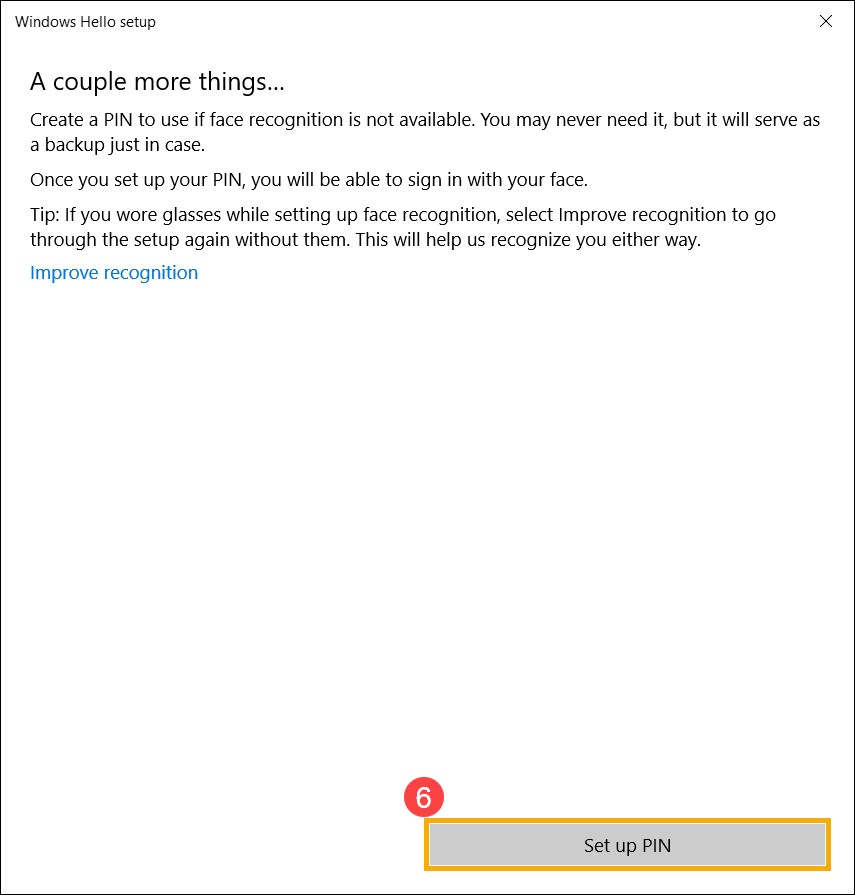
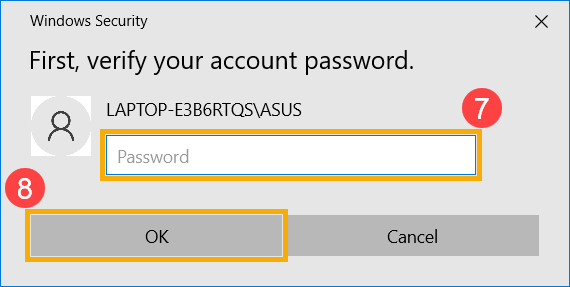
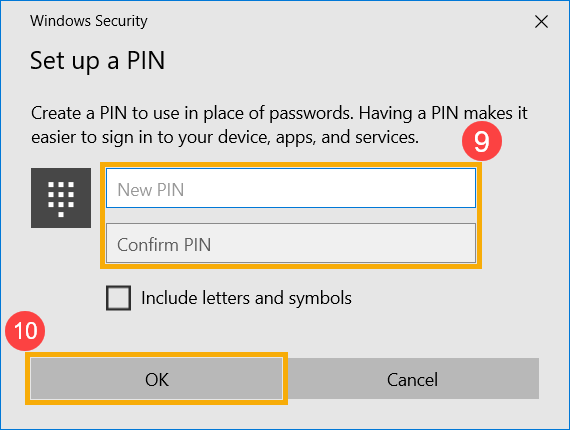
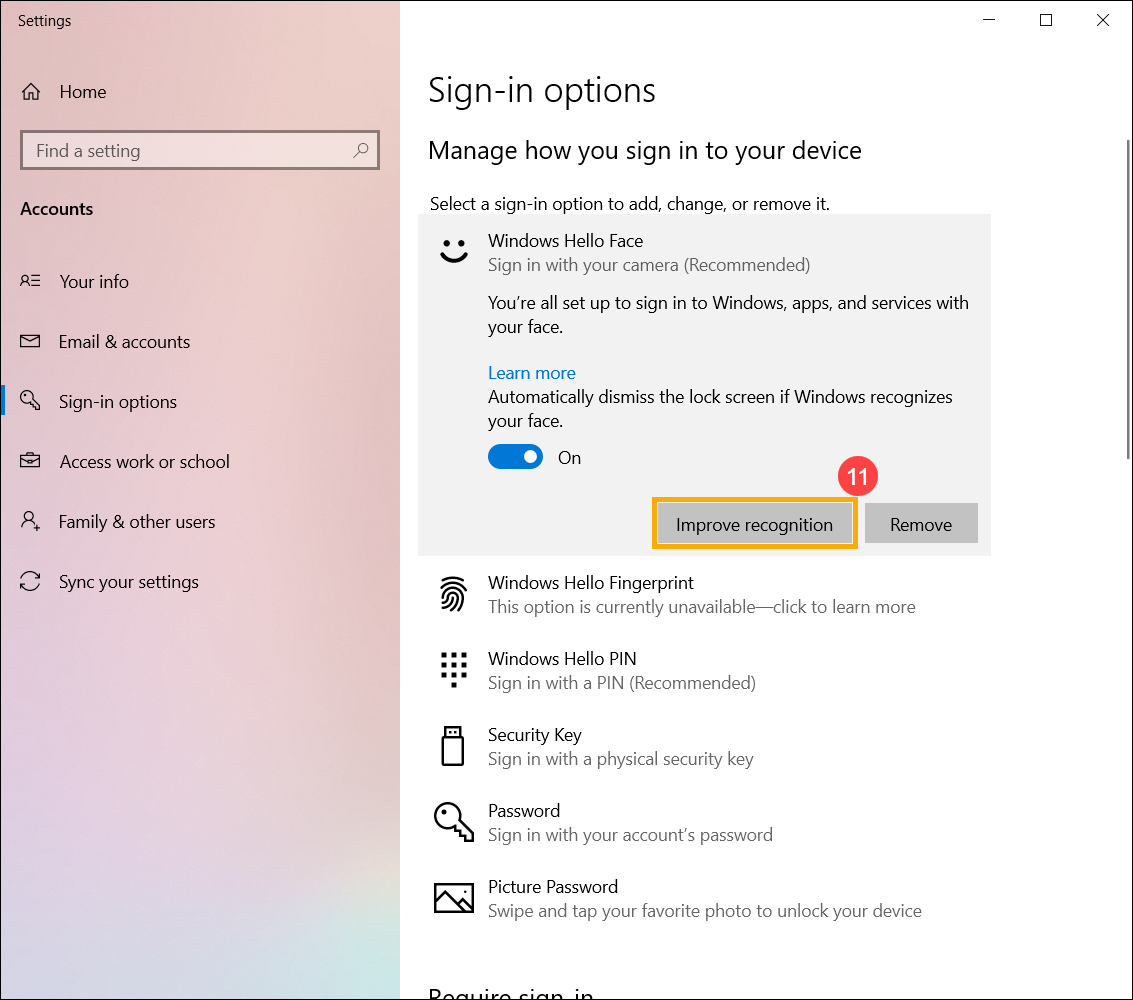
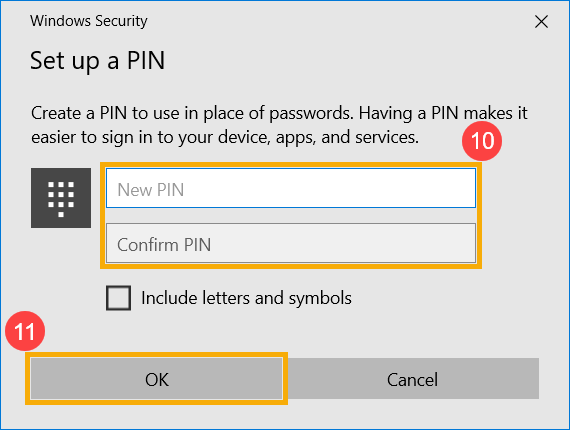
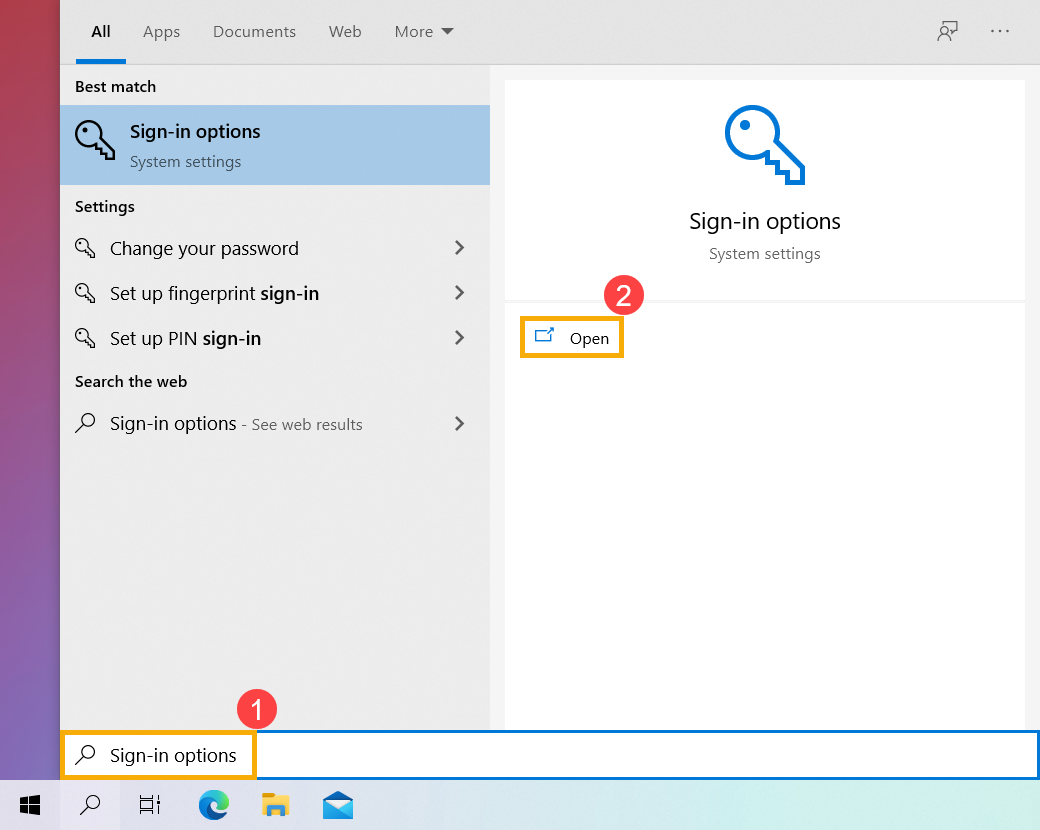
Windowsの検索バーに[サインインオプション] ① [開く] ② [Windows Hello 顔認証] を選択し③ [セットアップ] をクリックします④ [開始] を選択します⑤ 画面に表示される枠の中心に顔を合わせてください。カメラが顔を認識します。 顔認証が完了したら、もし顔認証が利用できない場合はサインイン用のPINを作成するために[PIN のセットアップ] ⑥ アカウントのパスワード ⑦ [OK] を選択してください⑧ 新しいPIN を設定してください⑨ [OK] を選択します⑩ 顔認証サインインの設定が完了しました。もう一つのオプション[認識精度を向上させる] ⑪ 目次に戻る
顔認証の削除 Windowsの検索バーに[サインインオプション] ① [開く] ② [Windows Hello 顔認証] ③ [削除] ④ 目次に戻る
指紋認証でサインインする この機能は指紋認証センサーが搭載された対象モデルのみ利用可能 です。指紋サインイン オプション やこのオプションは利用できませんと表示される 場合は、お使いのパソコンには指紋認証センサーが搭載されていません。
パソコンの指紋認証センサーを探してください。多くのASUSノートパソコンでは、タッチパッド周辺に指紋認証センサーがあります。詳細なハードウェア構成については、製品のユーザーマニュアル をご参照ください。
一部のASUS製品では、指紋センサーが電源キーと一体化されています。
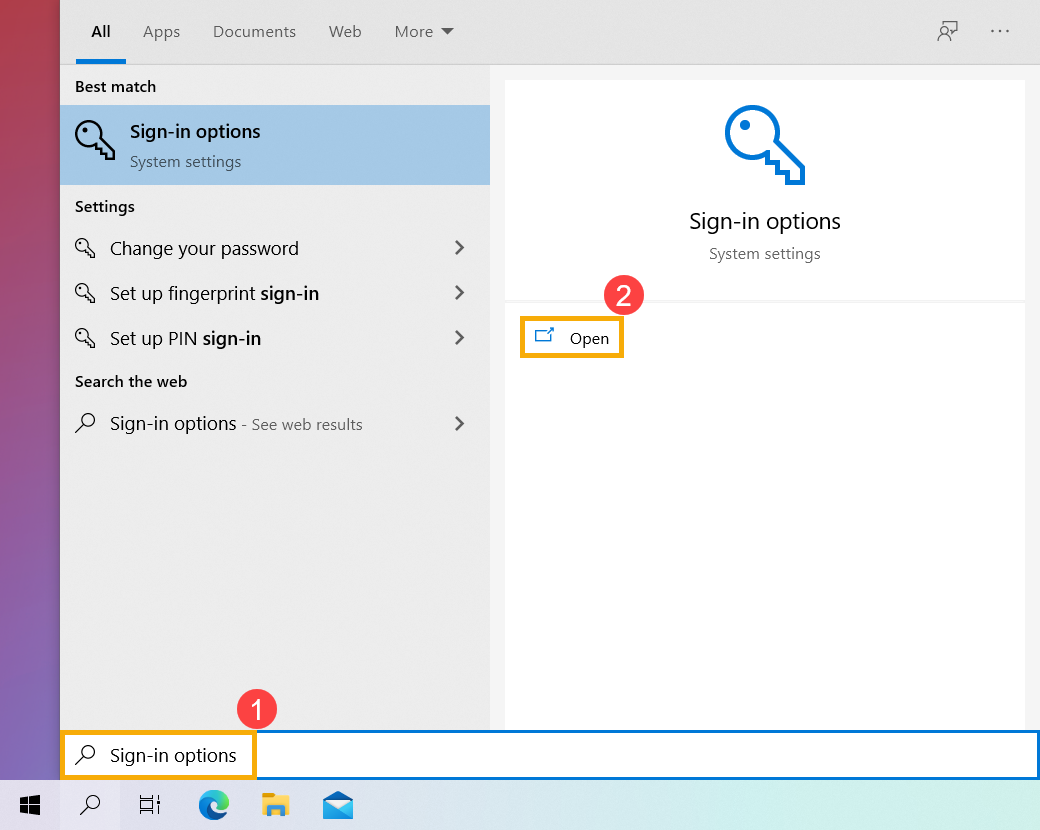
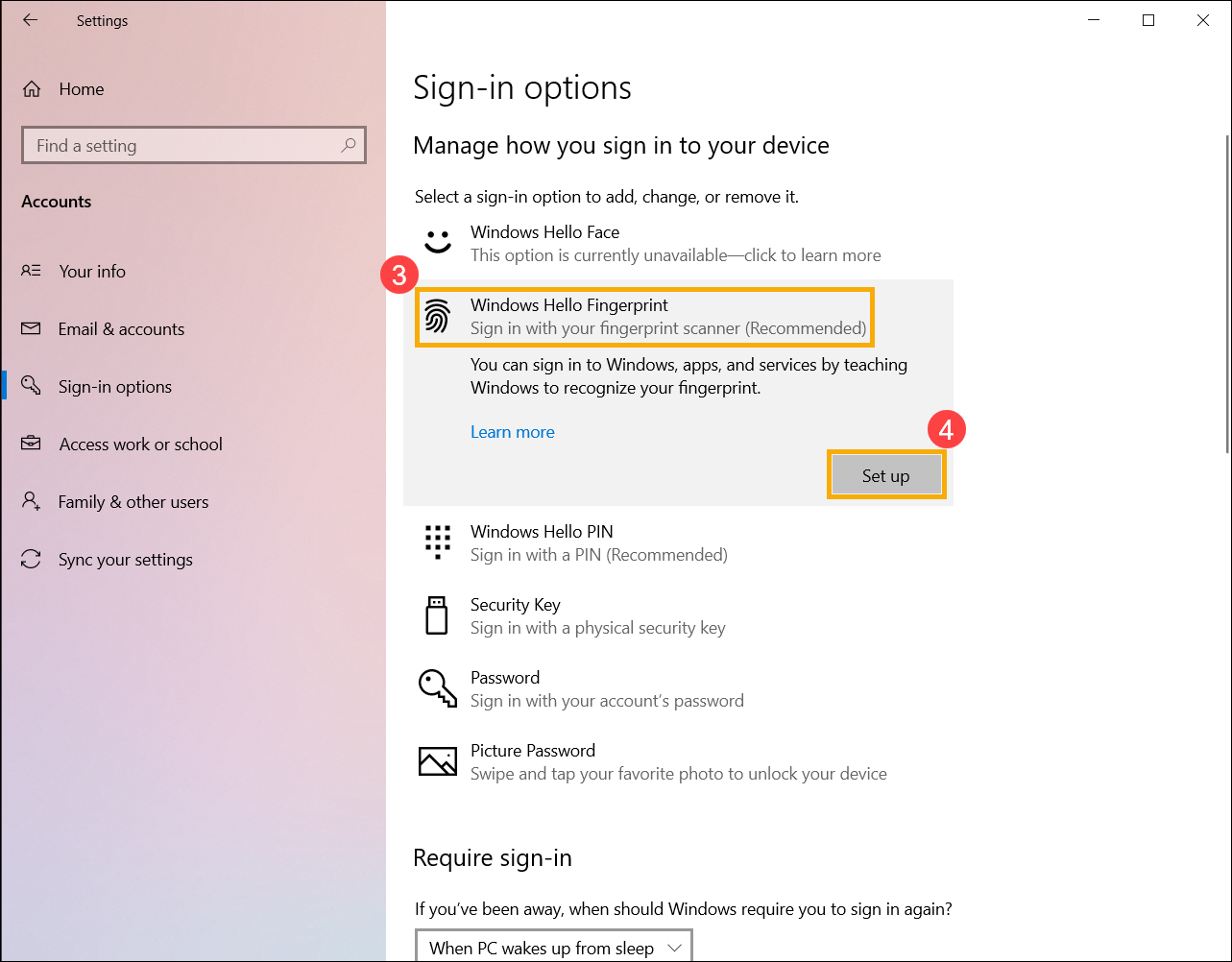
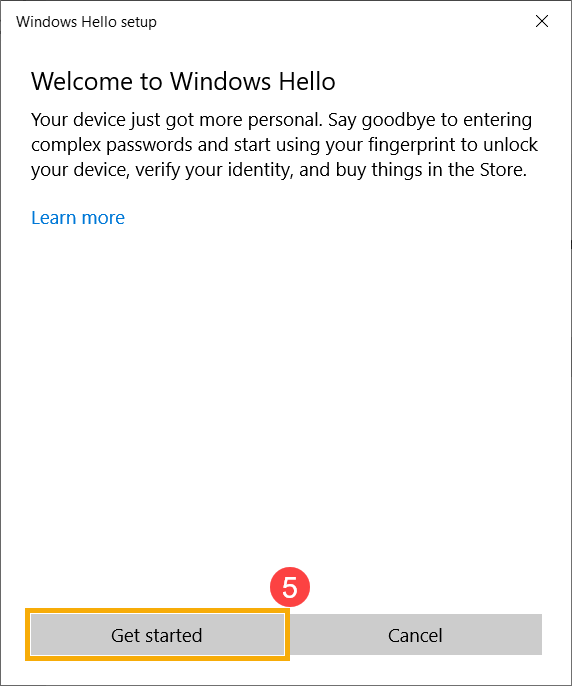
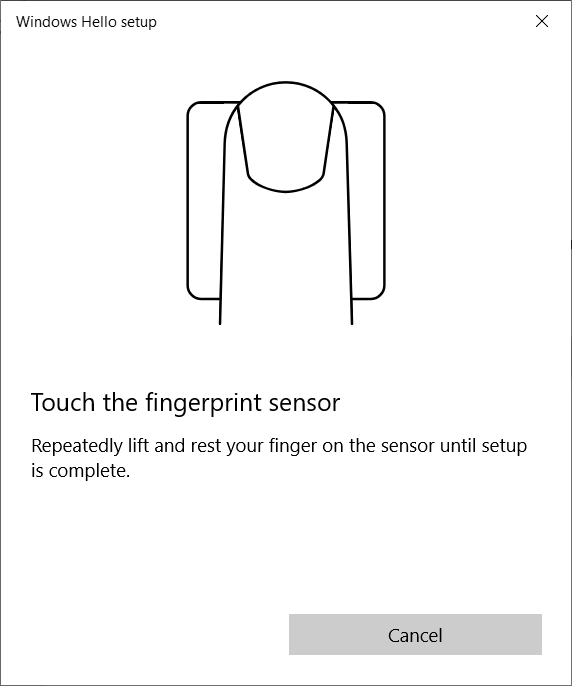
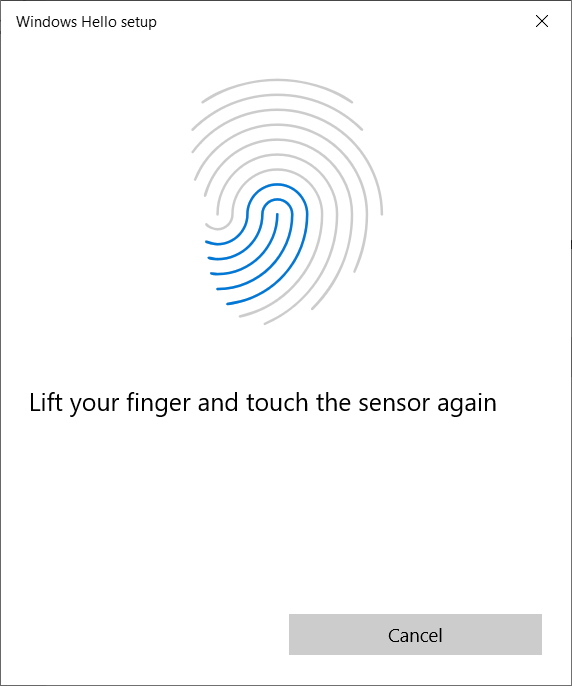
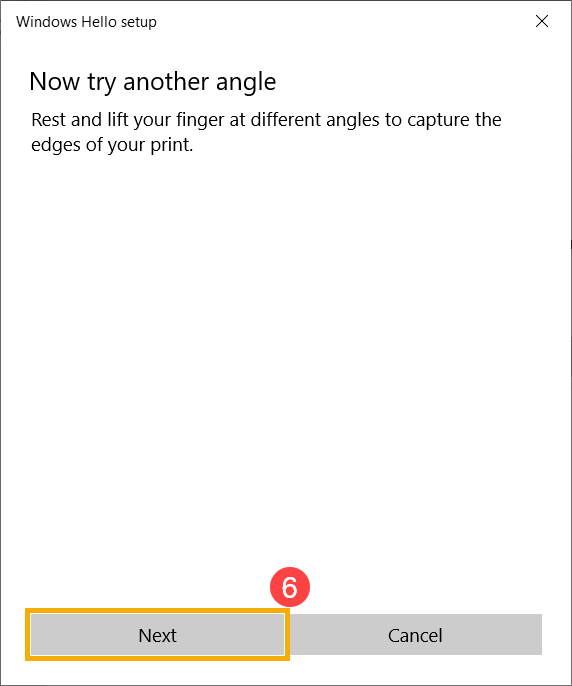
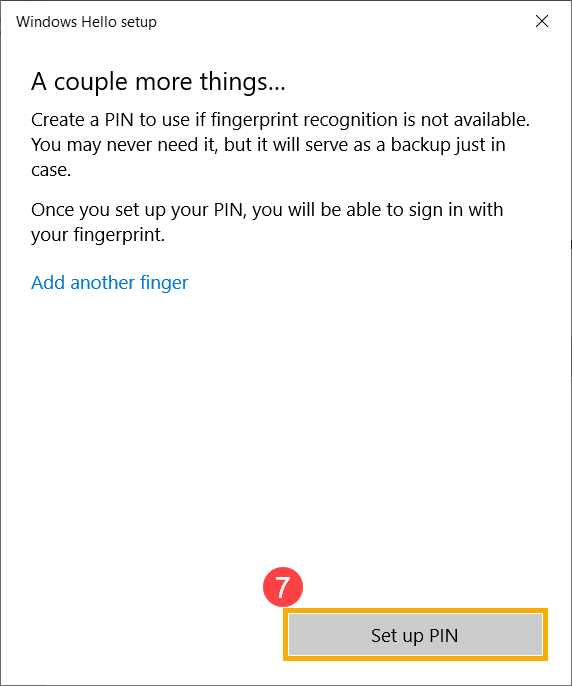
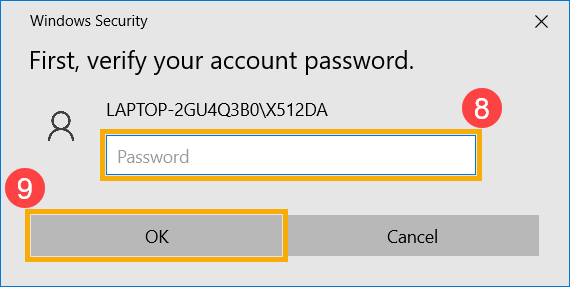
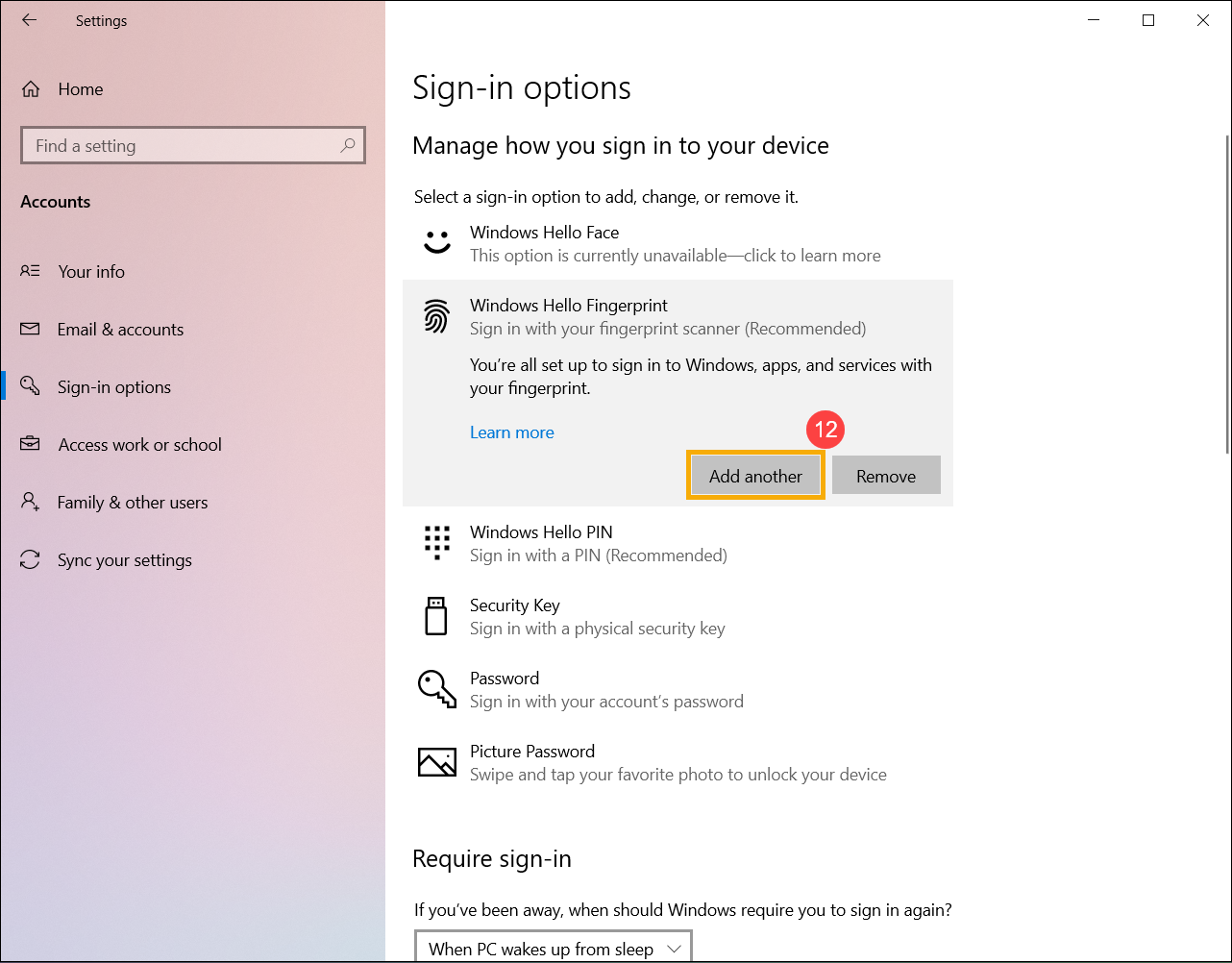
Windowsの検索バーに[サインインオプション] ① [開く] ② [Windows Hello 指紋] ③ [セットアップ] ④ [開始] ⑤ 指が清潔で乾いていることを確認し、センサーに指一本だけを持ち上げて置いてください。 画面に表示される指示に従って、センサーの上で指を繰り返し持ち上げたり、置いたりしてください。 [次へ] ⑥ 指紋認証が完了したら、[PIN の設定] ⑦ アカウントのパスワード ⑧ [OK] ⑨ 新しいPIN ⑩ [OK] ⑪ 指紋サインインの設定が完了しました。他のオプション[別の指を追加] ⑫ 目次に戻る
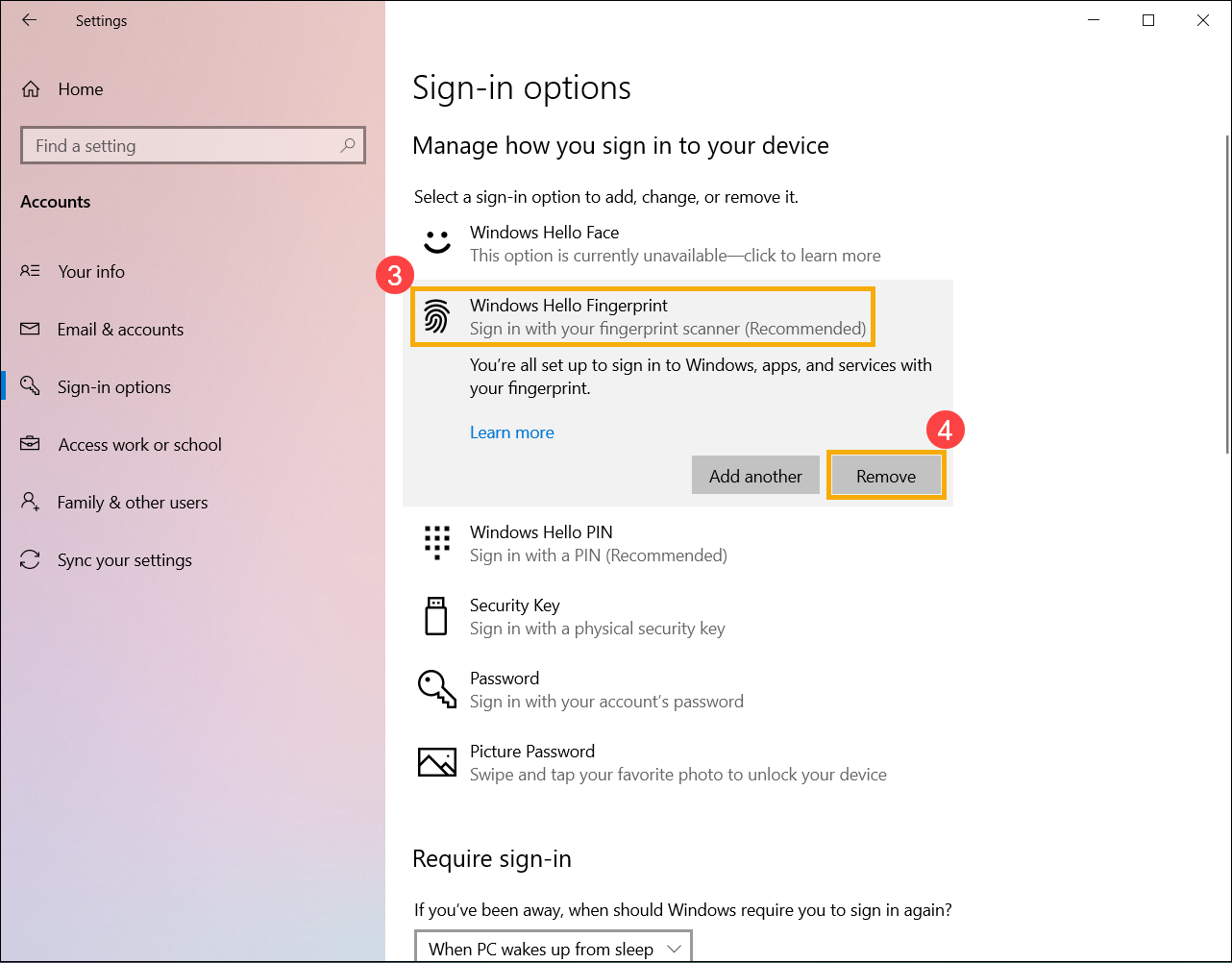
指紋認証リーダーの削除 Windows 検索バーに[サインイン オプション] ① [開く] ② [Windows Hello Fingerprint] ③ [削除] ④ 目次に戻る
ダイナミックロックを設定する ダイナミックロックを使用すると、コンピューターとペアリングされたデバイスを使って、離席時を検知し、ペアリングされたデバイスがBluetooth範囲外になるとすぐにコンピューターをロックします。この機能により、コンピューターから離れてロックを忘れた場合でも、他人があなたのデバイスにアクセスするのが難しくなります。
Windows検索バーに[サインイン オプション] ① [開く] ② サインイン オプションで、ダイナミックロック セクションまでスクロールし、[離席時に Windows が自動的にデバイスをロックすることを許可する] ③ ダイナミックロックが機能していません。PC にペアリングされたデバイスがありません という通知が表示された場合は、[Bluetooth とその他のデバイス] ④ こちら をご覧ください。. ペアリングが完了すると、下記のように表示されます。Bluetoothデバイスを持って離れると、Bluetoothの範囲外に出てから約1分後にコンピューターが自動的にロックされます。 目次に戻る
セキュリティキーでサインイン セキュリティキーは、職場や学校のアカウントにサインインする際に、固有のPINと一緒に使用する物理デバイスです。セキュリティキーは、物理デバイスと本人しか知らない情報の両方が必要なため、ユーザー名とパスワードよりも強力な認証方法と見なされます。
注意 :セキュリティキーのオプションが表示されない場合、ご利用の組織がこの方法での認証を許可していない可能性があります。その場合は、別の方法を選ぶか、組織のヘルプデスクにお問い合わせください。
注意 :セキュリティキーを登録する前に、少なくとも1つの追加のセキュリティ認証方法を登録している必要があります。
始める前に セキュリティキーを登録する前に、以下の条件をすべて満たす必要があります:
この機能は管理者によって組織内で使用できるように有効化されています。 ご利用のデバイスは Windows 10 May 2019 Update を実行しており、対応するブラウザを使用しています。 管理者または組織によって承認された物理的なセキュリティキーを持っています。セキュリティキーはFIDO2およびMicrosoft準拠である必要があります。セキュリティキーや互換性についてご不明な点がある場合は、組織のヘルプデスクまでお問い合わせください。
セキュリティキーを登録する キーを使って職場または学校のアカウントにサインインするには、セキュリティキーを作成し、固有のPINを設定する必要があります。1つのアカウントに最大10個までキーを登録できます。
まだサインインしていない場合は、マイアカウント のマイプロフィールページにアクセスし、サインインしてください。 セキュリティ情報 を選択し、方法を追加 を選んでから、方法を追加 リストからセキュリティキー を選択します。追加 を選択し、次にお持ちのセキュリティキーの種類(USBデバイスまたはNFCデバイス)を選択します。 注意 :どの種類のセキュリティキーか分からない場合は、メーカーのドキュメントを参照してください。メーカーが分からない場合は、組織のヘルプデスクにお問い合わせください。セキュリティキーが手元にあることを確認し、セキュリティキー ページで次へ を選択します。 新しいサインイン方法の設定 ページで、次へ を選択し、次の手順に従います:セキュリティキーがUSBデバイスの場合は、セキュリティキーをデバイスのUSBポートに挿入してください。 セキュリティキーがNFCデバイスの場合は、セキュリティキーをリーダーにタップしてください。 ChromeまたはEdgeを使用している場合、ブラウザはセキュリティキーに保存されているパスキーよりも、モバイルデバイスに保存されているパスキーの登録を優先する場合があります。Windows 11 バージョン 23H2以降では、職場または学校のアカウントでサインインし、次へ をクリックできます。その他の選択肢 の下で セキュリティキー を選んで 次へ をクリックしてください。 以前のバージョンのWindowsでは、ブラウザが他のモバイルデバイスに保存されているパスキーを登録するためのQRペアリング画面を表示する場合があります。代わりにセキュリティキーに保存されているパスキーを登録するには、セキュリティキーを挿入し、それに触れて続行してください。 Windowsのセキュリティボックスに、あなた専用のセキュリティキーPINを入力し、OK を選択します。新しいサインイン方法のセットアップ ボックスに戻ります。 次へ を選択します。セキュリティ情報 ページに戻り、新しいセキュリティキーを後で認識しやすい名前で入力し、次へ を選択します。完了 を選択して セキュリティキー ページを閉じます。セキュリティ情報 ページが、セキュリティキー情報で更新されます。
セキュリティ情報からセキュリティキーを削除する セキュリティキーを紛失した場合や、もう使用したくない場合は、セキュリティ情報からそのキーを削除することができます。これにより、セキュリティキーは職場や学校のアカウントで使用できなくなりますが、セキュリティキー自体には引き続きデータや認証情報が保存されています。セキュリティキー自体からデータや認証情報を削除するには、本記事の「セキュリティキーをリセットする」セクションの手順に従ってください。
削除したいセキュリティキーの削除 リンクを選択します。 セキュリティキー削除 ボックスでOK を選択します。これでセキュリティキーが削除され、今後は職場や学校のアカウントにサインインするために使用できなくなります。
Windows 設定からセキュリティキーの設定を管理する Windows 設定 アプリからセキュリティキーの設定を管理できます。ここから、セキュリティキーのリセットや新しいセキュリティキーPINの作成が可能です。
セキュリティキーをリセットする
物理的なセキュリティキーに保存されているすべてのアカウント情報を削除したい場合は、キーを工場出荷時の設定に戻す必要があります。セキュリティキーをリセットすると、キー内のすべてが削除され、最初からやり直すことができます。
重要 :セキュリティキーをリセットすると、キー内のすべてが削除され、工場出荷時の状態に戻ります。すべてのデータと認証情報が消去されます。
Windows 設定 アプリを開き、アカウント を選択し、サインイン オプション を選択し、セキュリティキー を選択してから管理 を選択します。セキュリティキーをUSBポートに挿入するか、NFCリーダーにタップして本人確認を行ってください。 ご利用のセキュリティキーメーカーに基づき、画面の指示に従ってください。画面の指示にキーメーカーが記載されていない場合は、詳細についてメーカーのサイトを参照してください。 閉じる を選択して、管理 画面を閉じます。
新しいセキュリティキーPINの作成
セキュリティキー用に新しいセキュリティキーPINを作成できます。
Windows 設定 アプリを開き、アカウント を選択し、サインインオプション を選択し、セキュリティキー を選択してから、管理 を選択します。セキュリティキーをUSBポートに挿入するか、NFCリーダーにタップして本人確認を行ってください。 セキュリティキーPINエリアから追加 を選択し、新しいセキュリティキーPINを入力して確認し、OK を選択します。 セキュリティキーは、新しいセキュリティキーPINで職場または学校のアカウントに使用できるように更新されます。PINを再度変更したい場合は、変更 を選択できます。 閉じる を選択して、管理 画面を閉じます。
上記の情報はMicrosoftより提供されています。さらに詳しい案内については、パスキー (FIDO2) を検証方法として設定する の手順を参照してください。
目次に戻る
お知らせ
上記の情報には、外部のWebサイト/情報元の一部または全部が引用されている場合があります。当社が掲載した情報元に基づいた情報を参照してください。さらに質問がある場合は、上記の情報元に直接お問い合わせください。ASUSはその情報元が提供するコンテンツまたはサービスについて責任を負いません。


 を右クリックし、

 を右クリックし、