-
ソリューション
すべてのソリューションを見る
- 製品
- リソース
-
サポート
サポート
さまざまな方法で、販売、製品、技術的な問題などのサポートに対応いたします。
すべてのソリューションを見る
さまざまな方法で、販売、製品、技術的な問題などのサポートに対応いたします。
アップデート : 2025/12/22 08:51
[マザーボード] PC Cleaner の概要
概要
PC Cleaner は AI Suite 3 に搭載された機能です。コンピューターをスキャンし、不要なファイルを削除することで、ストレージドライブの空き容量を確保し、動作速度の向上を図ります。
使用シナリオ
コンピューターを長期間使用すると、動作が遅く感じられることがあります。通常、コンピューターを使用していると、ログファイルや一時ファイル、未使用のプログラム、誤ったレジストリやシステム設定などの不要なファイルが蓄積します。これらのファイルがストレージ容量を圧迫し、動作速度を低下させます。PC Cleaner を使用すれば、ログファイルや一時ファイルなどの不要なファイルを迅速に削除できます。
AI Suite 3 で PC Cleaner を使用する方法
1. スタート をクリックし、スタートメニューを開きます。
2. スタートメニューから AI Suite 3 を起動します。
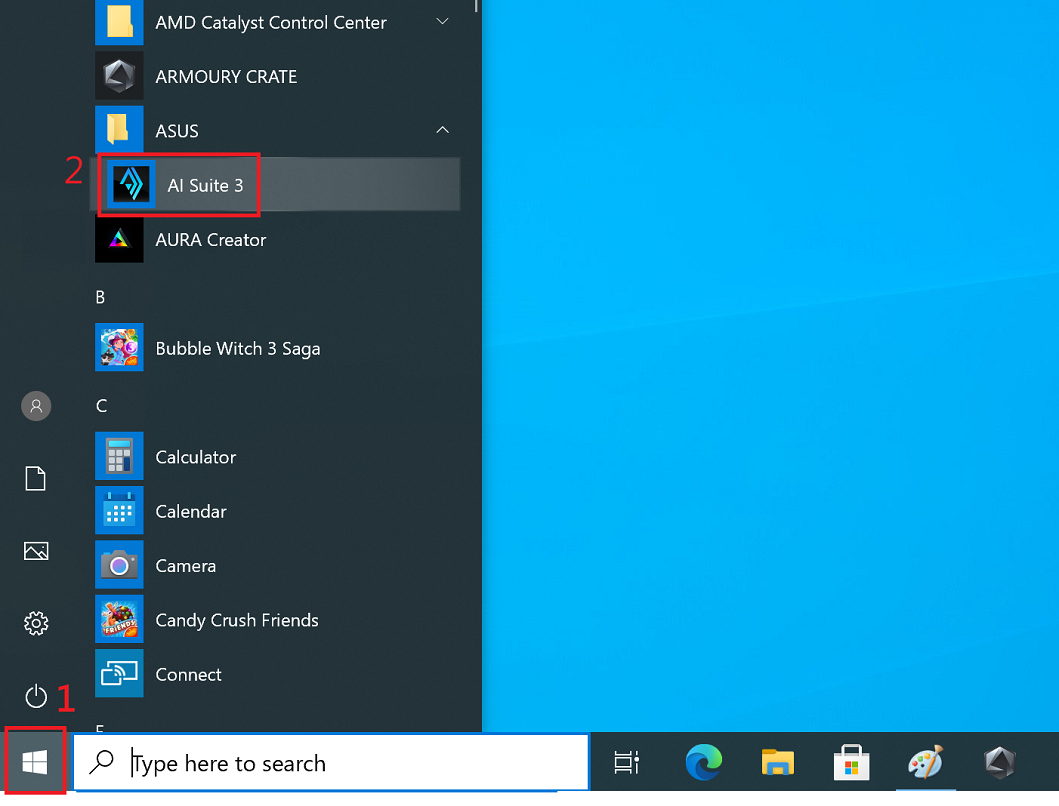
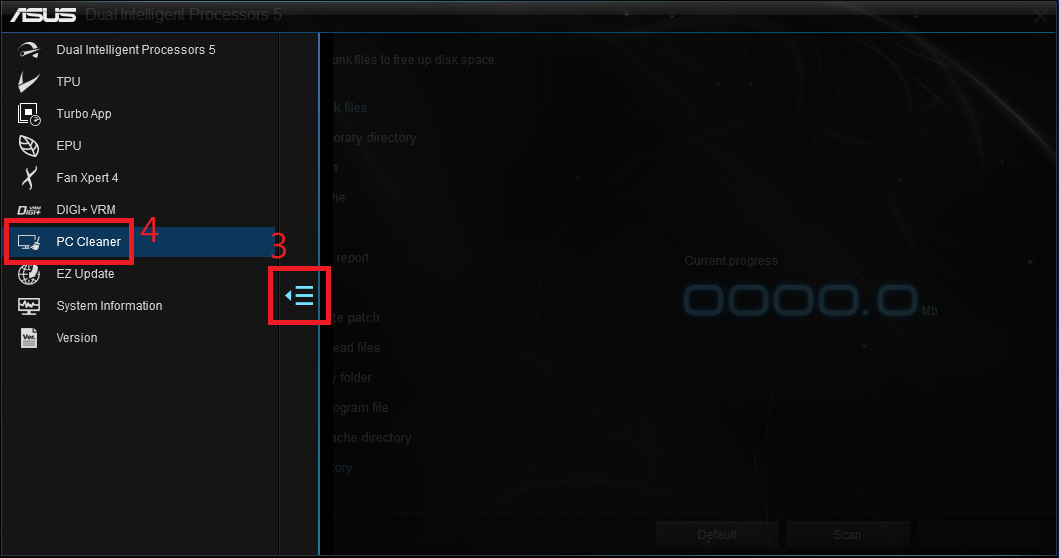
3. AI Suite 3 画面左側のメニューアイコンをクリックします。
4. PC Cleaner を選択します。
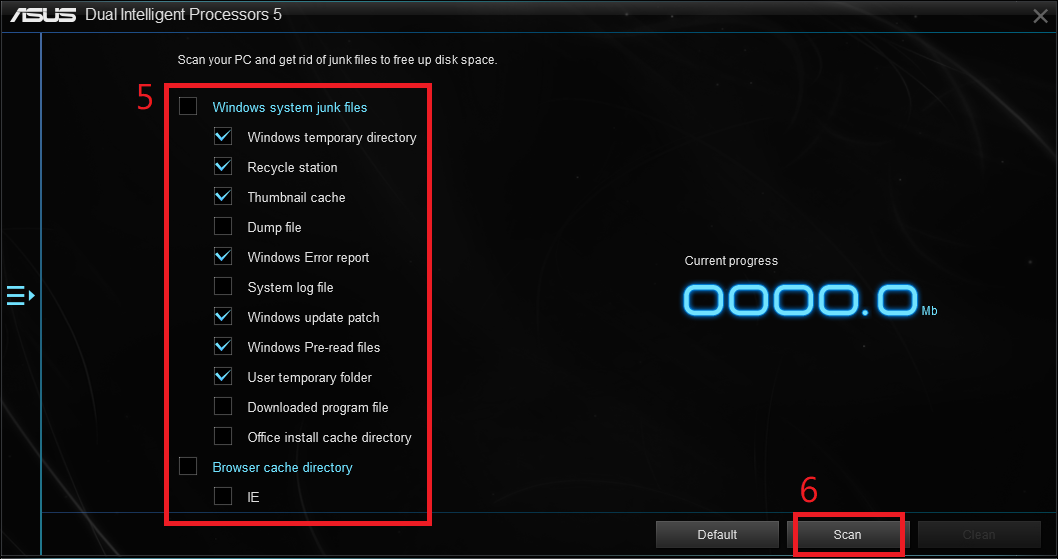
5. 削除したい項目をクリックしてチェックを入れます。
参考:既定の設定(Default)で削除することをおすすめします。
6. [Scan(スキャン)]をクリックして検出を開始します。
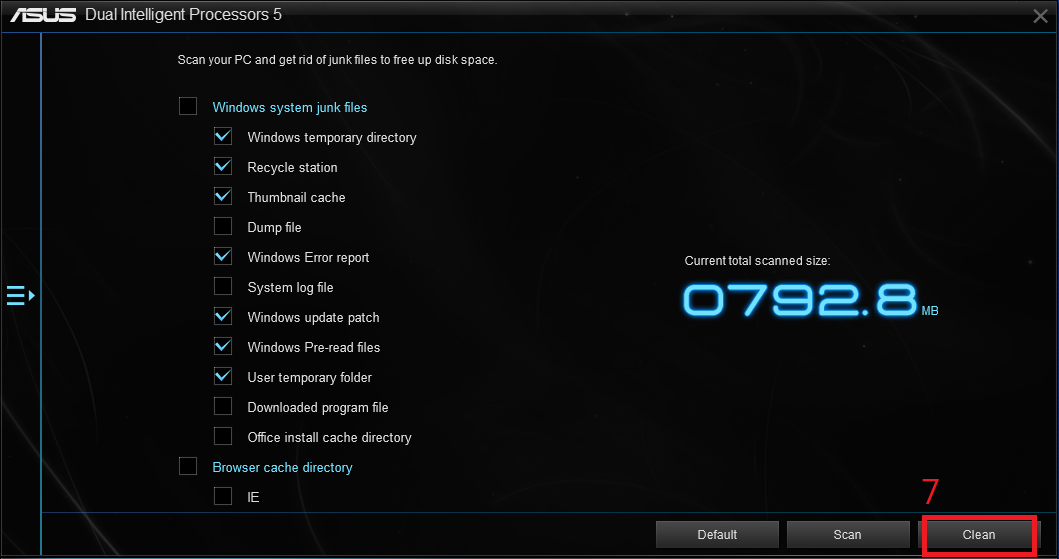
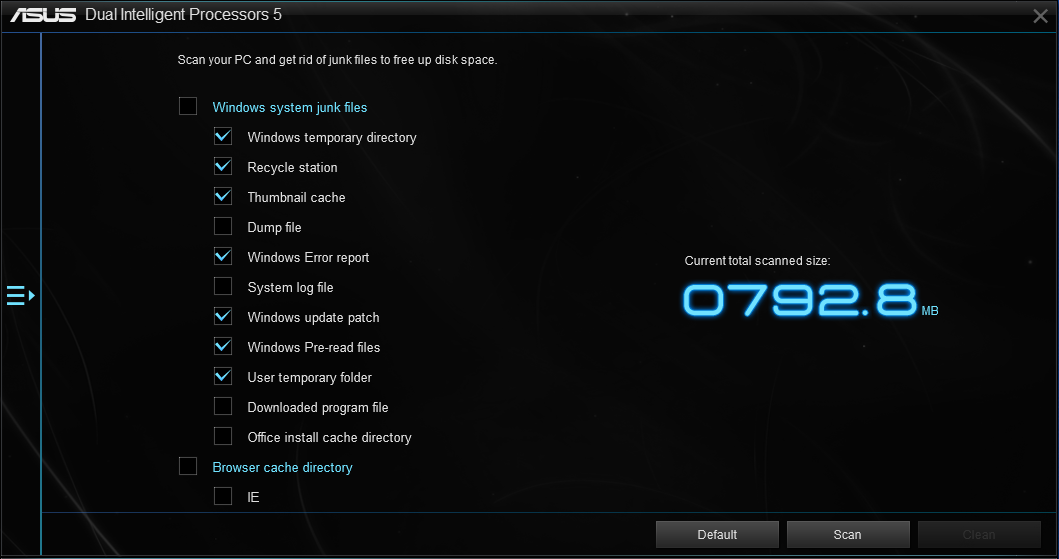
7. スキャンが完了すると、検出されたファイルの総容量が表示されます。[Clean(消去)]をクリックすると不要ファイルの削除が開始されます。
8. 以上で作業は完了です。
Q1: マザーボードが PC Cleaner に対応しているかどうか確認する方法はありますか?
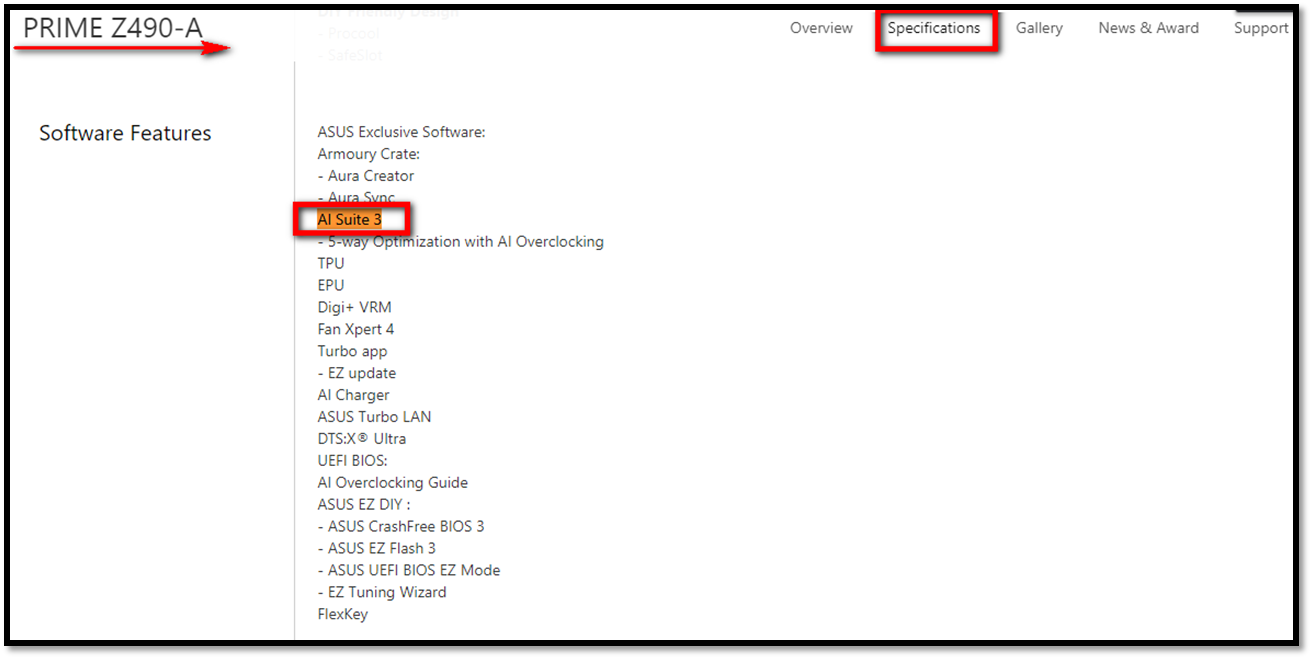
A1: 当社ウェブサイト のマザーボード製品ページにアクセスし、「Tech Specs(スペック)」をクリックします。
Software Features(ソフトウェア機能)の項目に「AI Suite 3」の記載があれば、そのマザーボードは PC Cleaner に対応しています。
例)PRIME Z490-A
参考:AI Suite 3 について、詳しくは [マザーボード] AI Suite 3 - 概要 をご覧ください。
お知らせ
上記の情報には、外部のWebサイト/情報元の一部または全部が引用されている場合があります。当社が掲載した情報元に基づいた情報を参照してください。さらに質問がある場合は、上記の情報元に直接お問い合わせください。ASUSはその情報元が提供するコンテンツまたはサービスについて責任を負いません。
本情報は、同じカテゴリ/シリーズの製品すべてに該当するとは限りません。スクリーンショットや操作方法の一部は、本ソフトウェアバージョンとは異なる場合があります。
上記の情報は参照のみを目的として提供します。この内容についてご不明な点がございましたら、上記の製品ベンダーに直接お問い合わせください。上記の製品ベンダーが提供するコンテンツやサービスについて、ASUSは責任を負いませんのでご了承ください。