查看所有解決方案
更新 : 2026/06/01 17:35
[Windows 11/10] 裝置加密與標準BitLocker加密的功能介紹
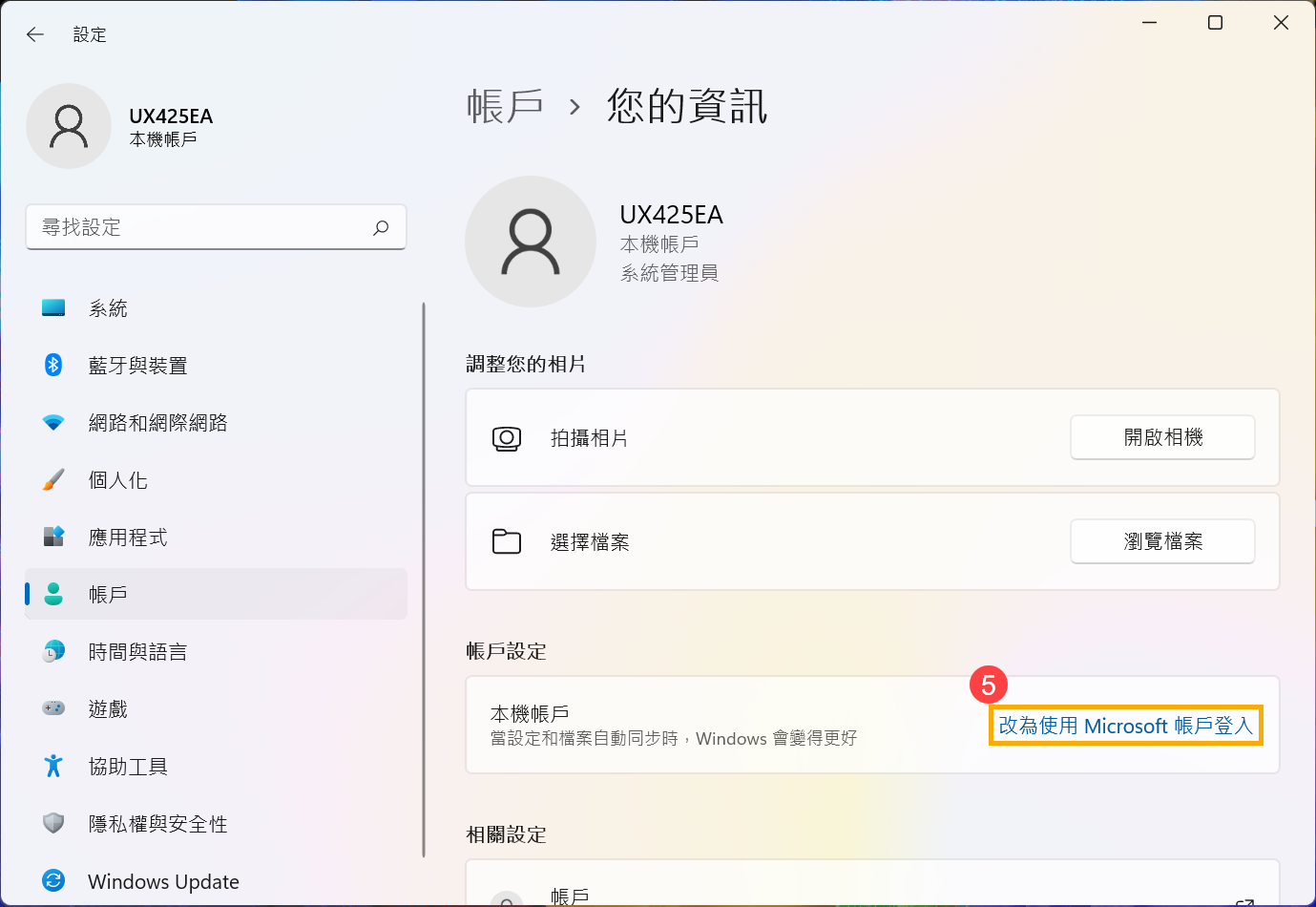
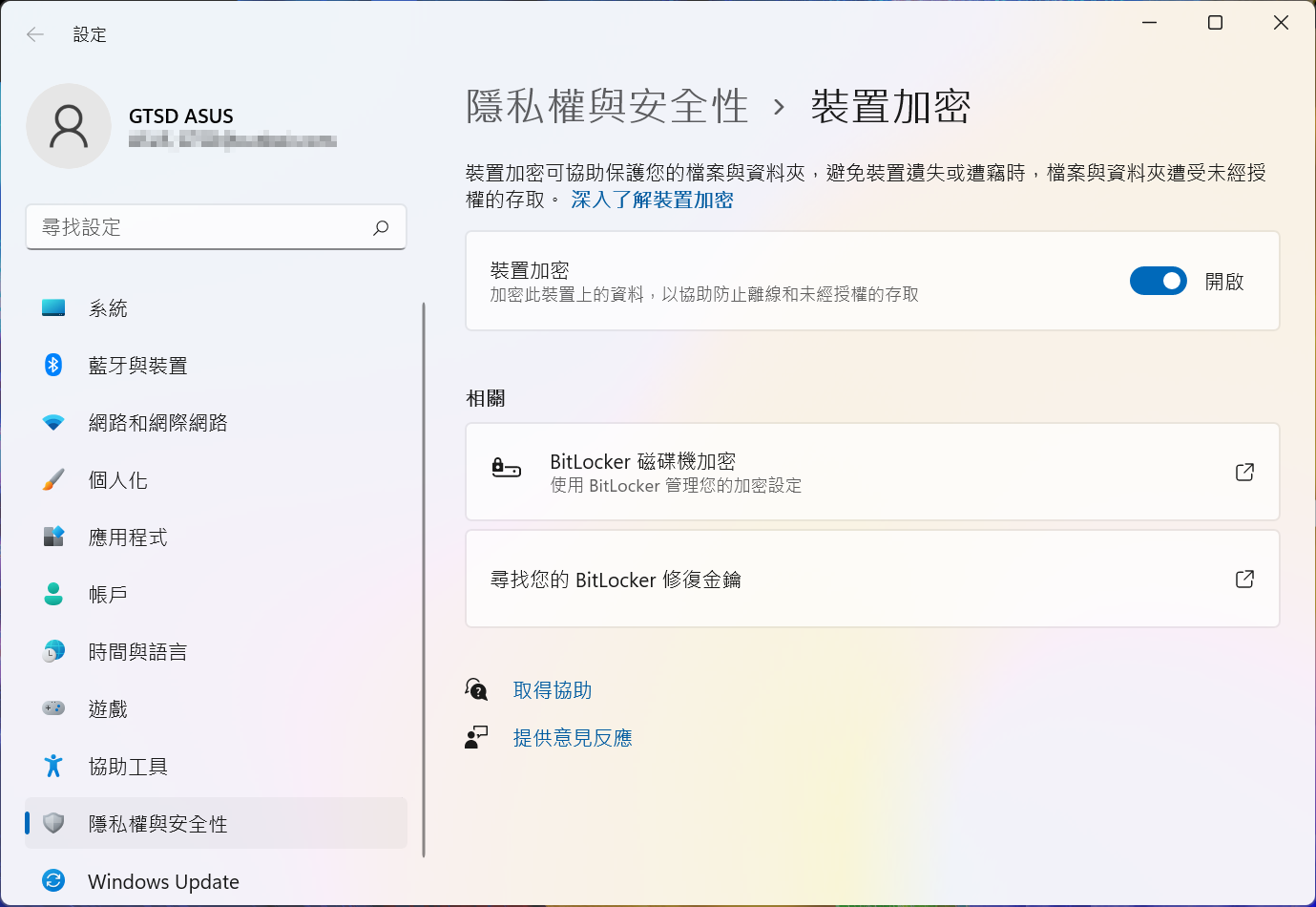
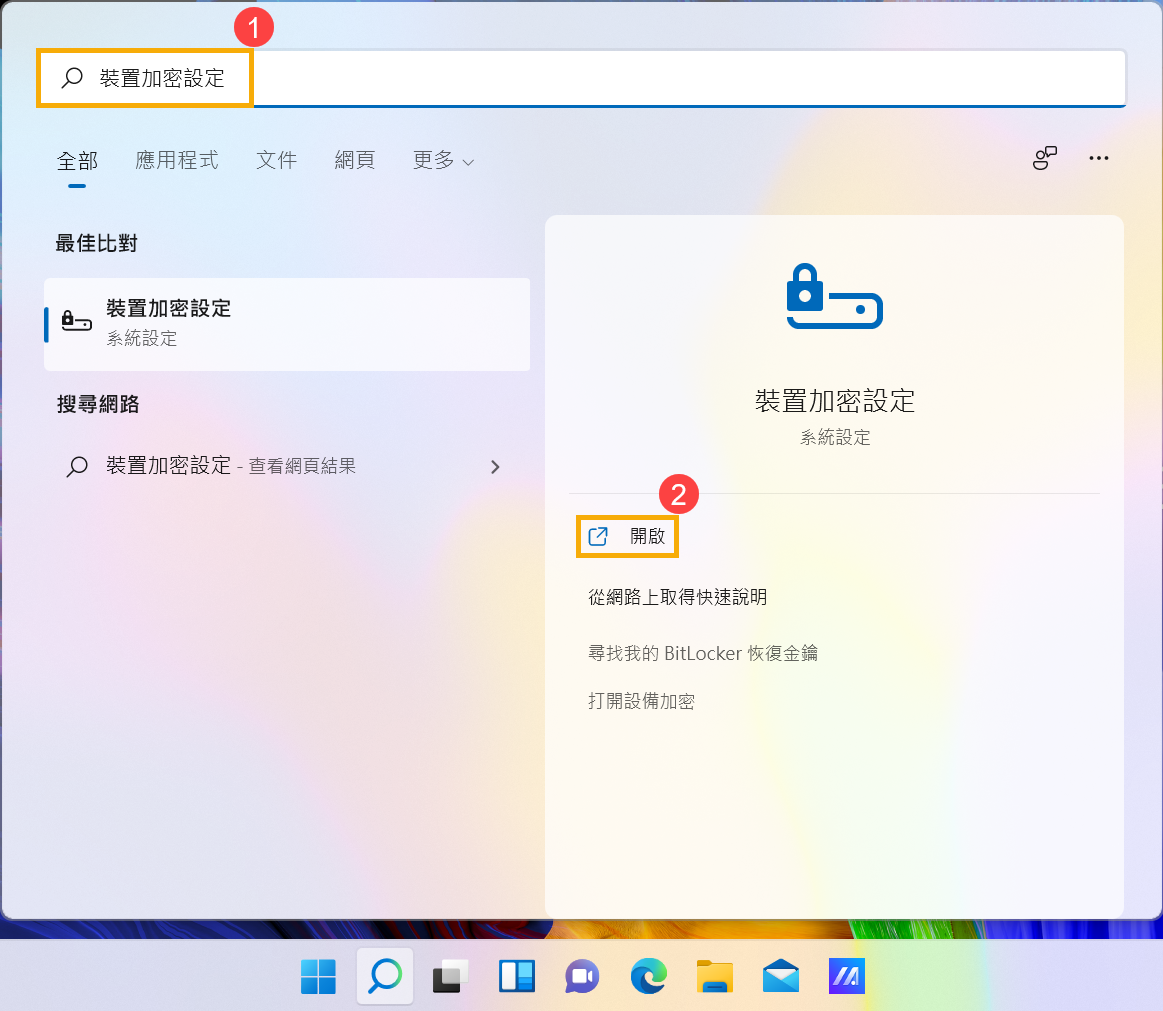
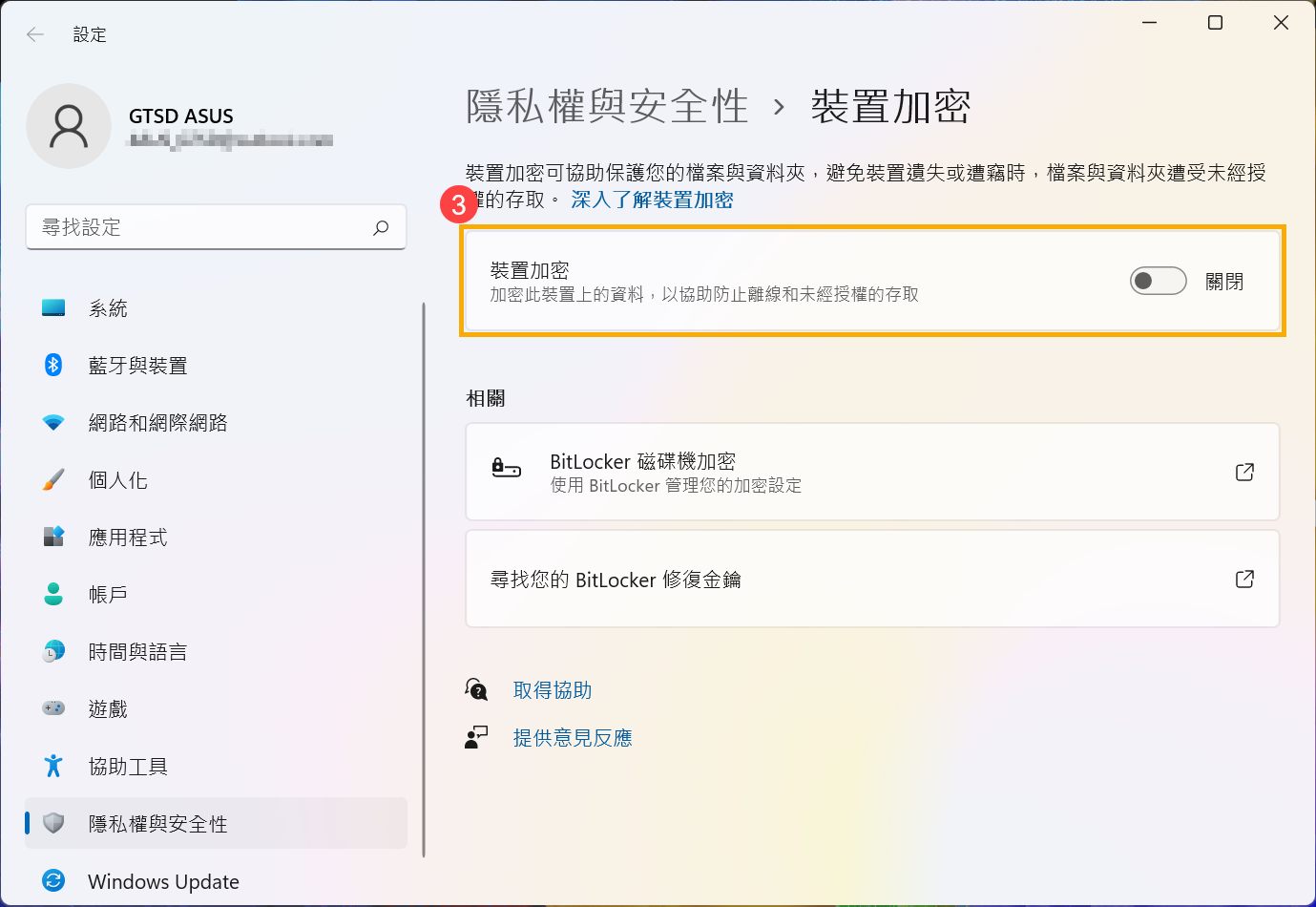
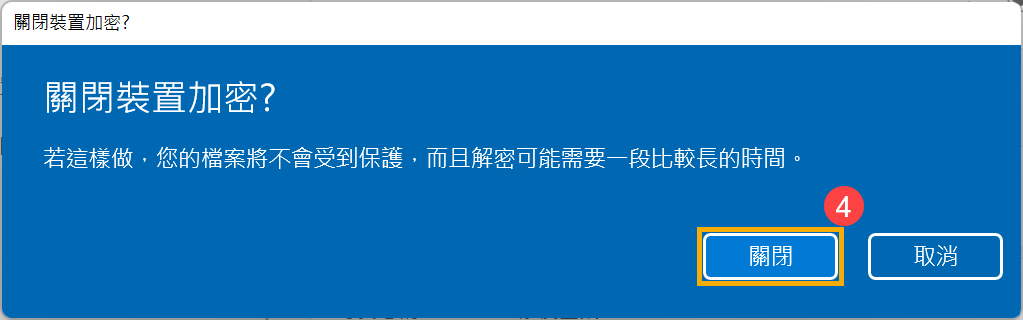
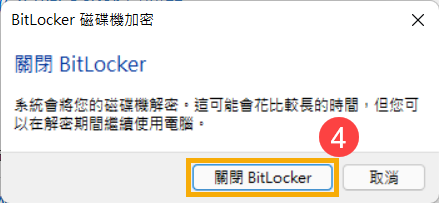
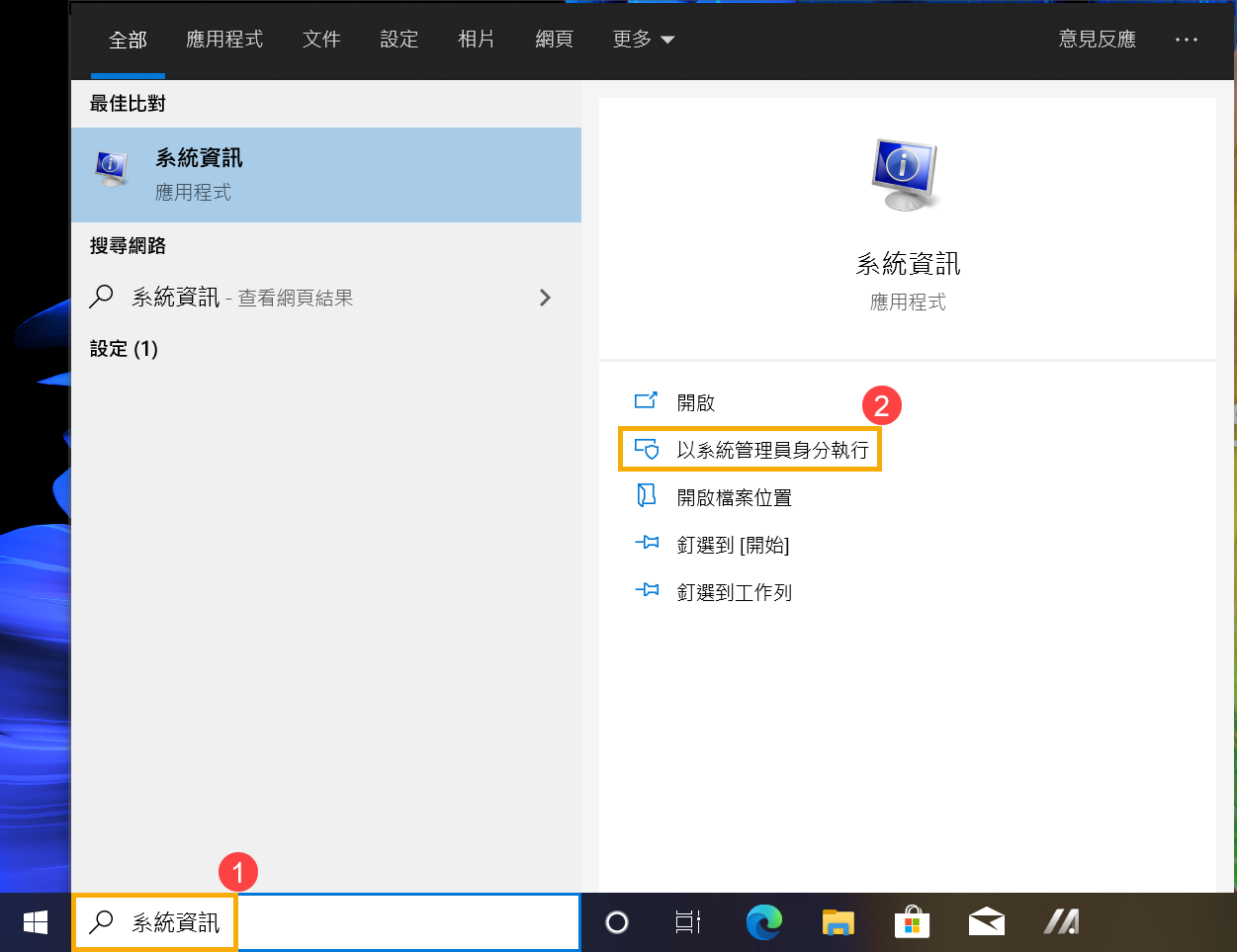
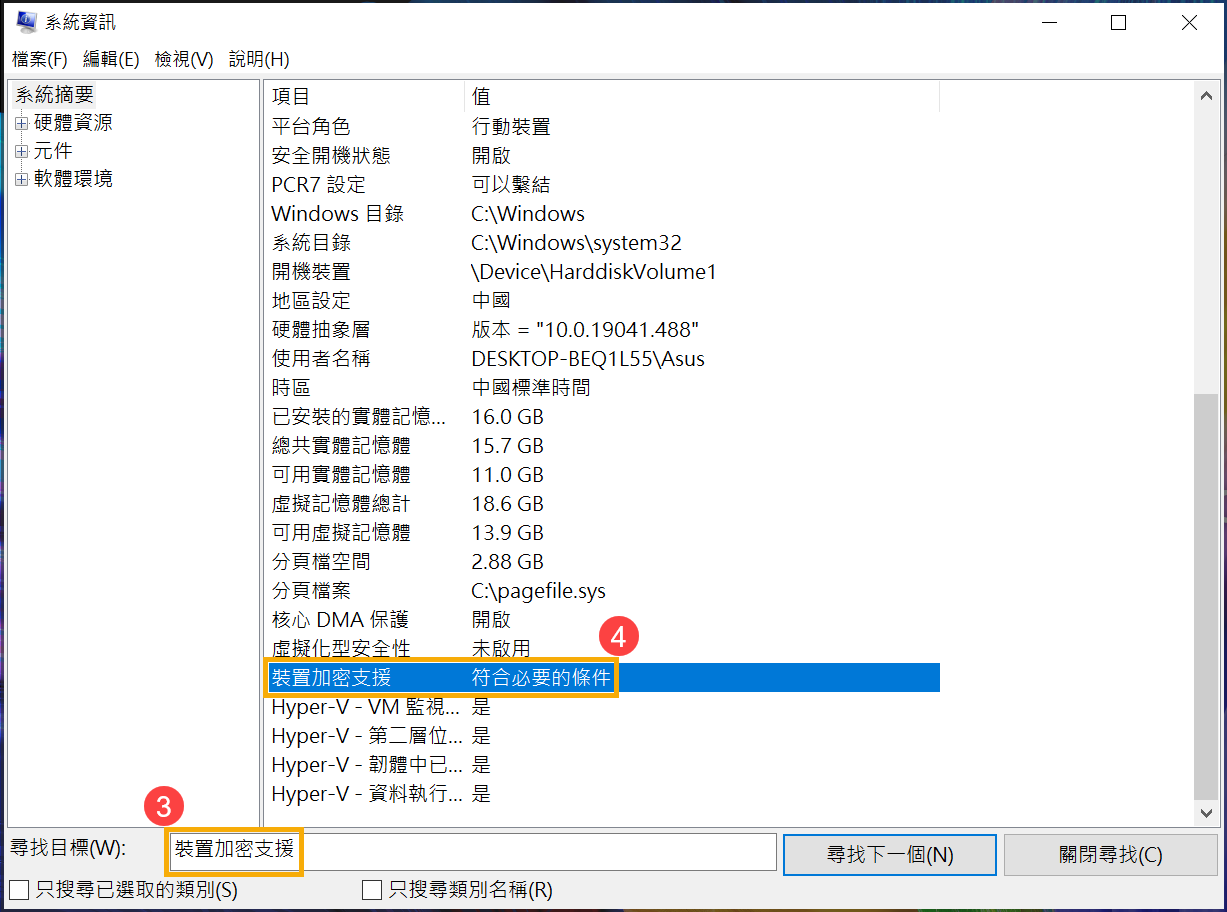
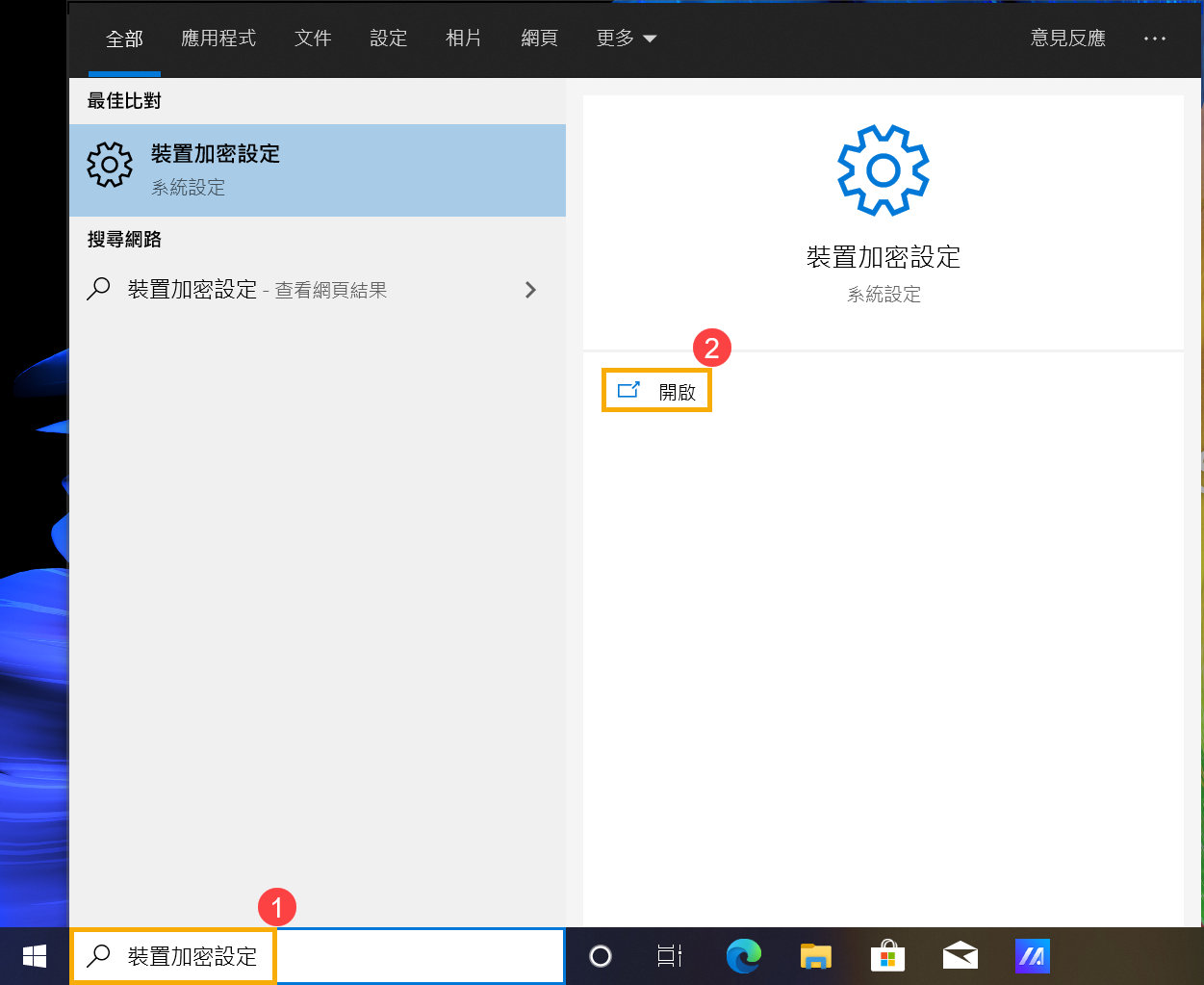
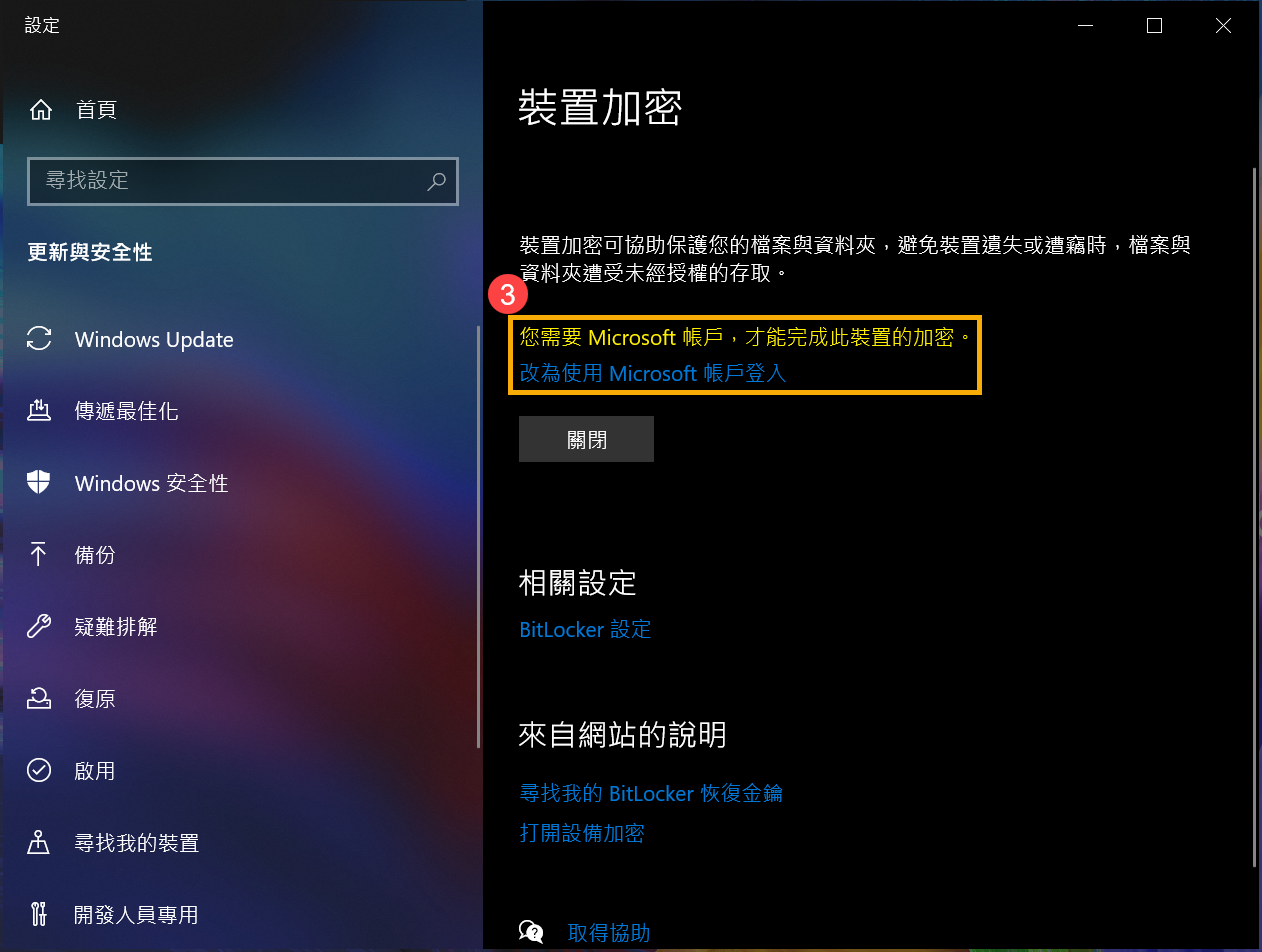
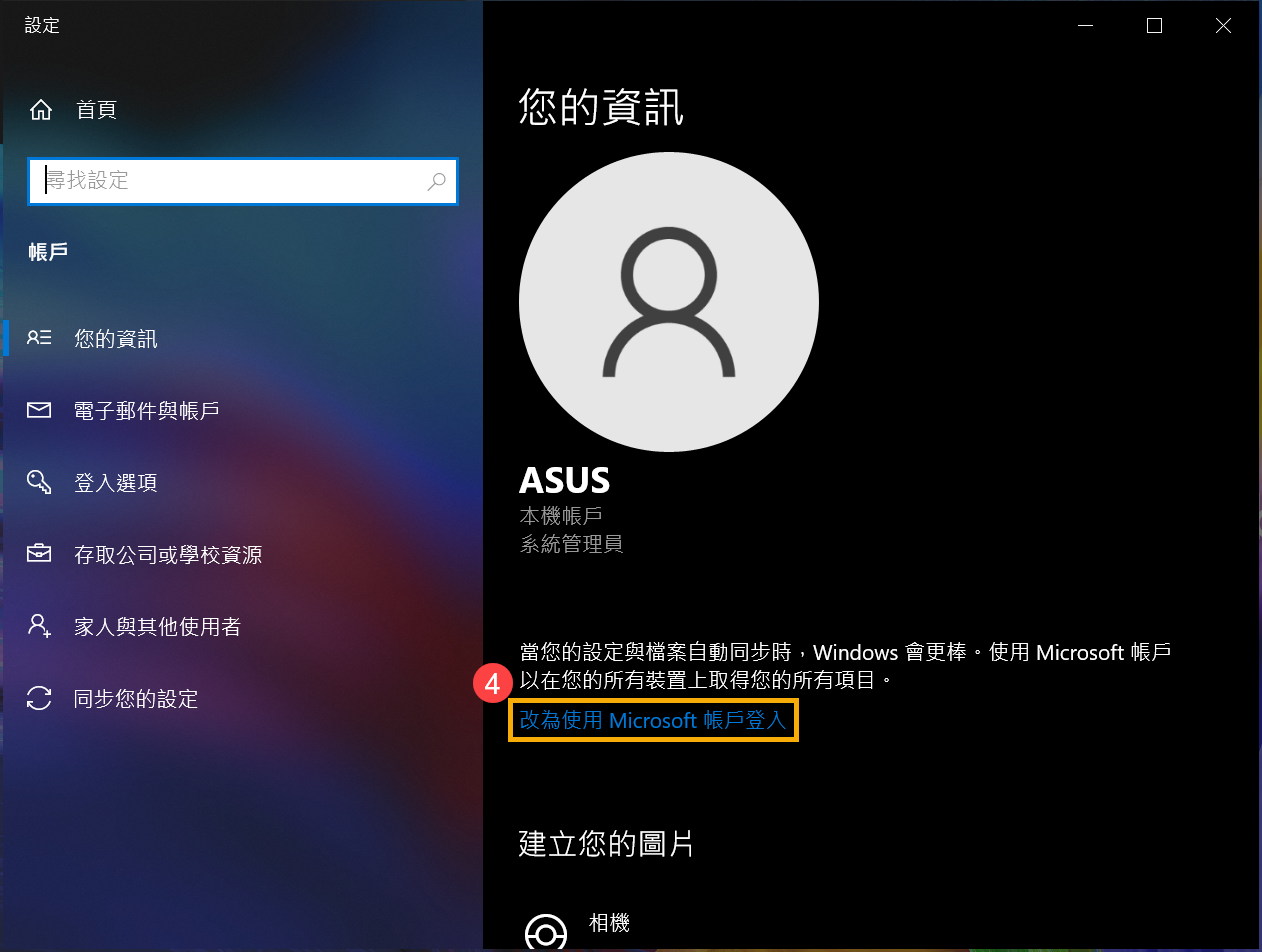
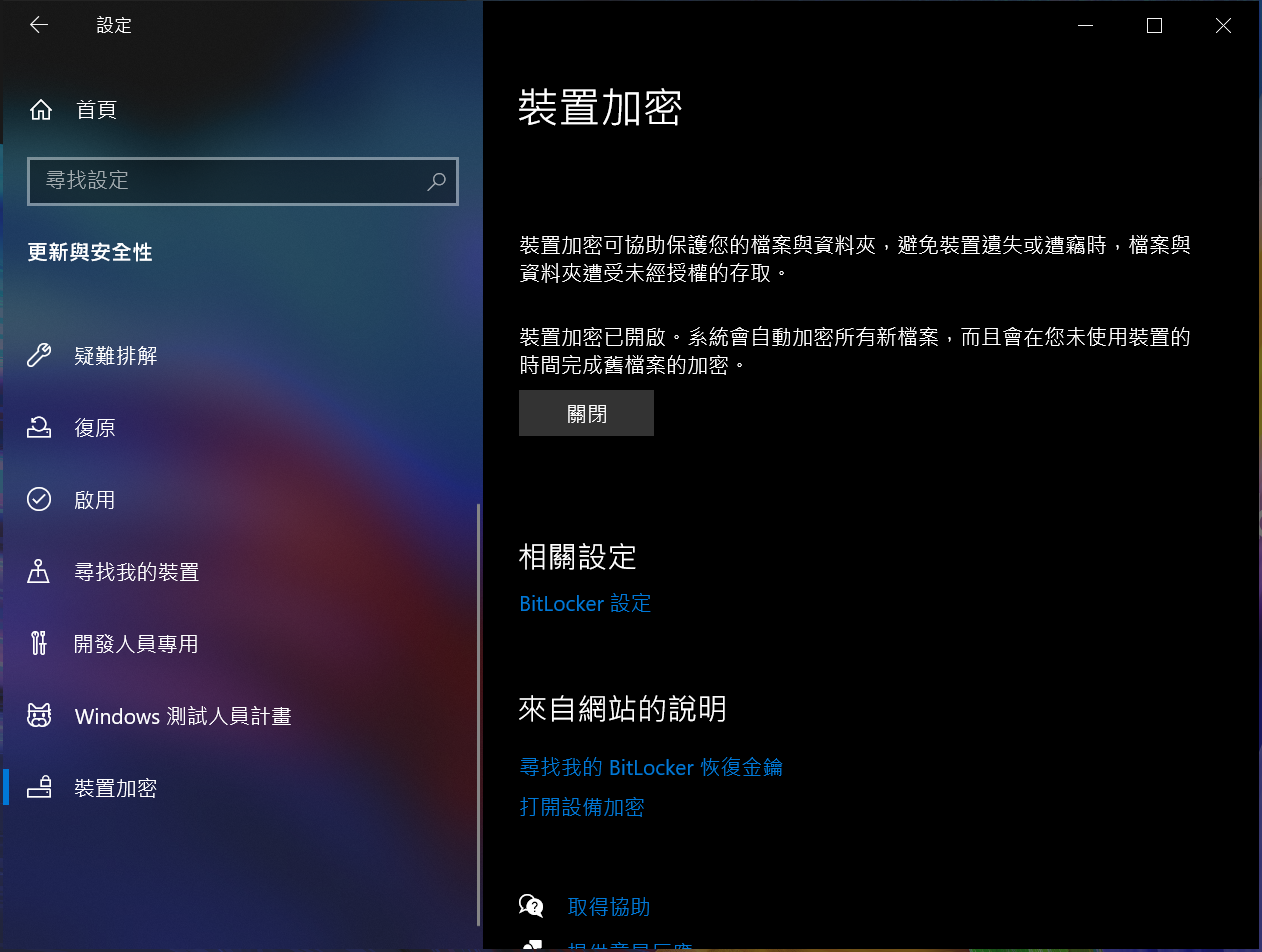
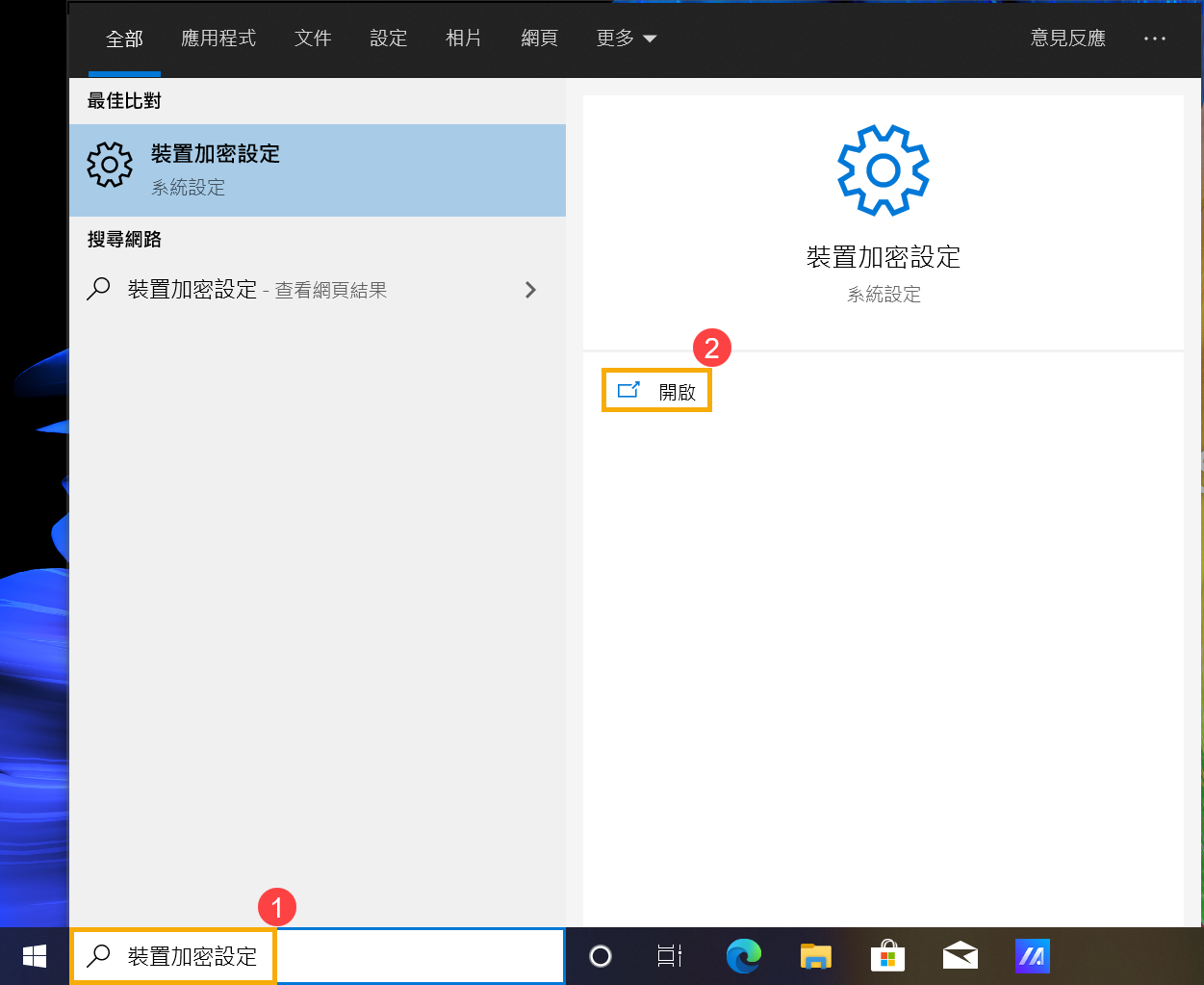
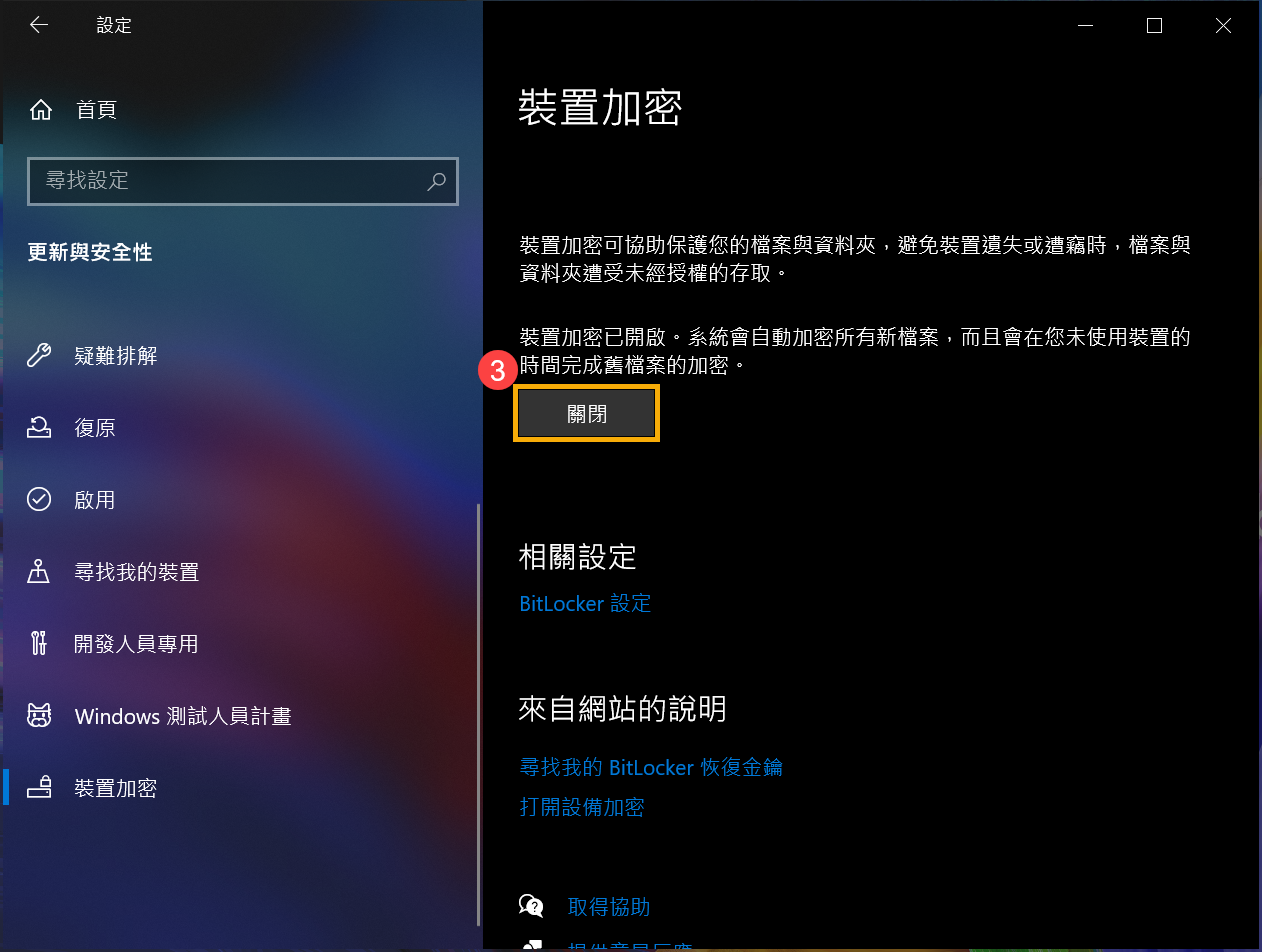
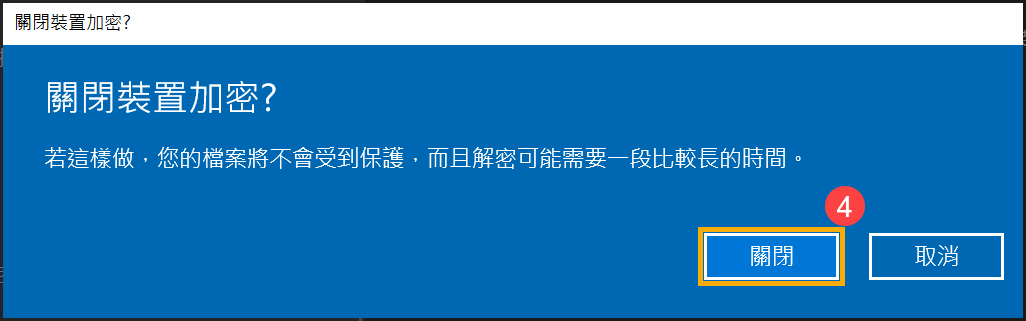
裝置加密有助於保護您的資料,任何Windows版本都有提供這項功能。如果開啟裝置加密,則只有已獲授權的人員才能存取裝置上的資料。如果您的裝置無法使用裝置加密,您或許可以開啟標準BitLocker加密來替代。部分裝置同時具備這兩種類型的加密。
註:裝置加密透過BitLocker加密進行保護,且當您完成裝置加密後BitLocker密鑰將會自動備份於您的Microsoft帳戶。您可以參考Windows的BitLocker裝置加密概觀,以了解更多資訊。若要找到您Microsoft帳戶中的BitLocker金鑰,請參考https://www.asus.com/tw/support/FAQ/1042922。
請依照您裝置目前的Windows作業系統版本,前往相對應的操作說明:
目錄:


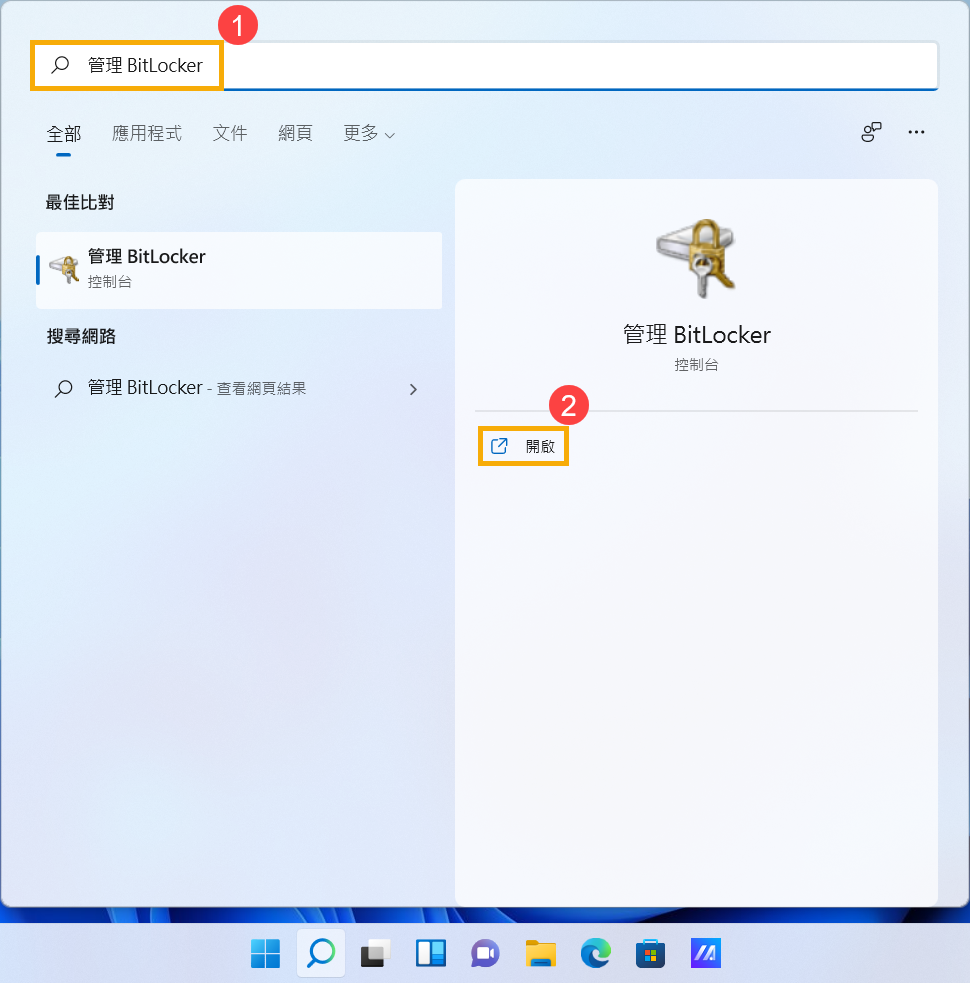
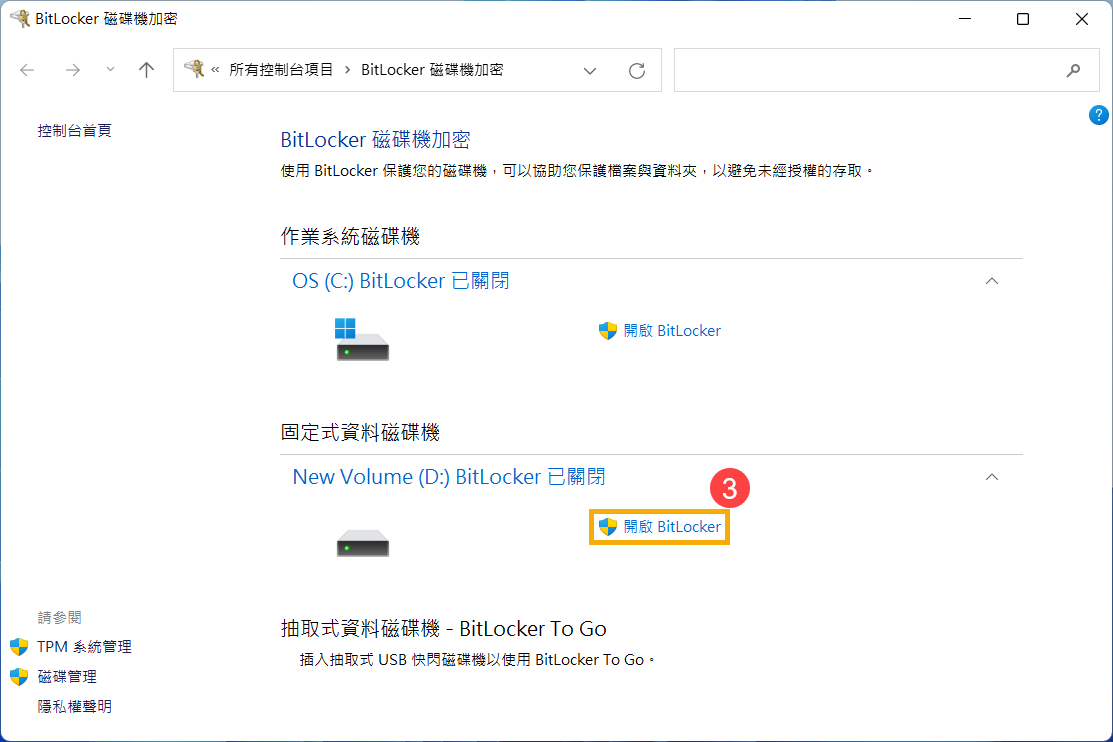
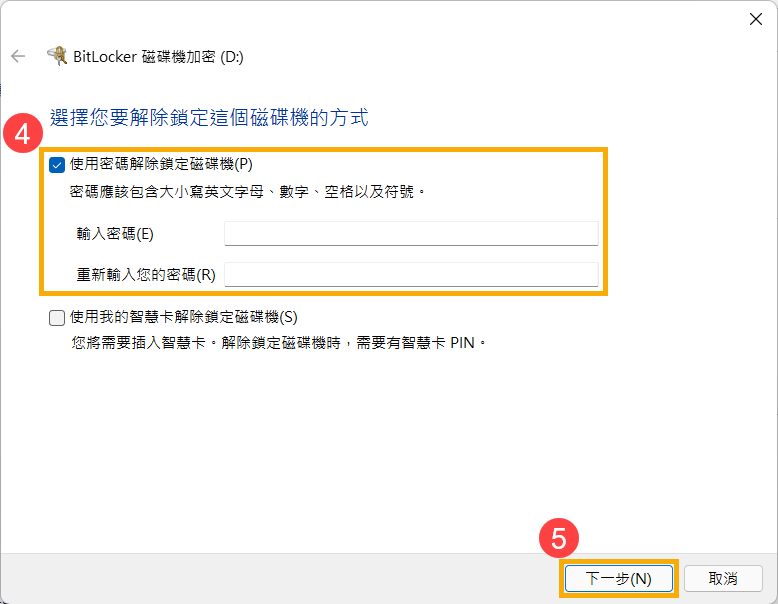
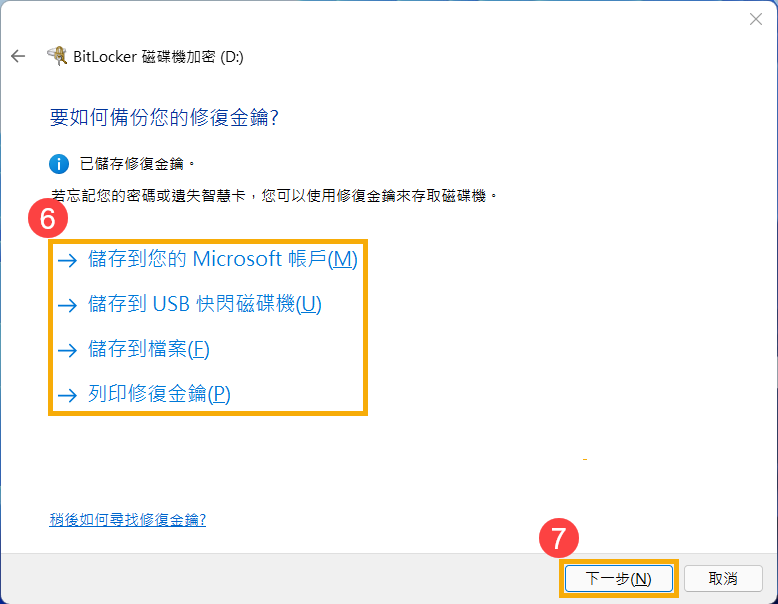
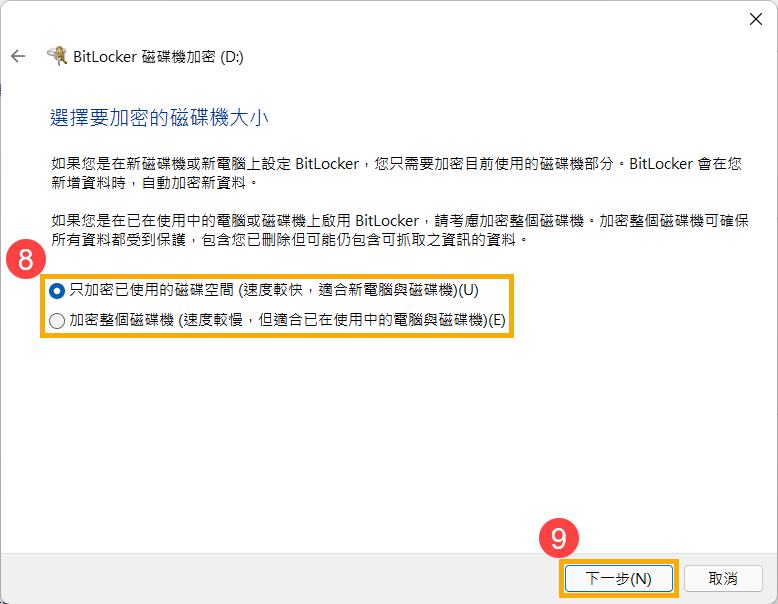
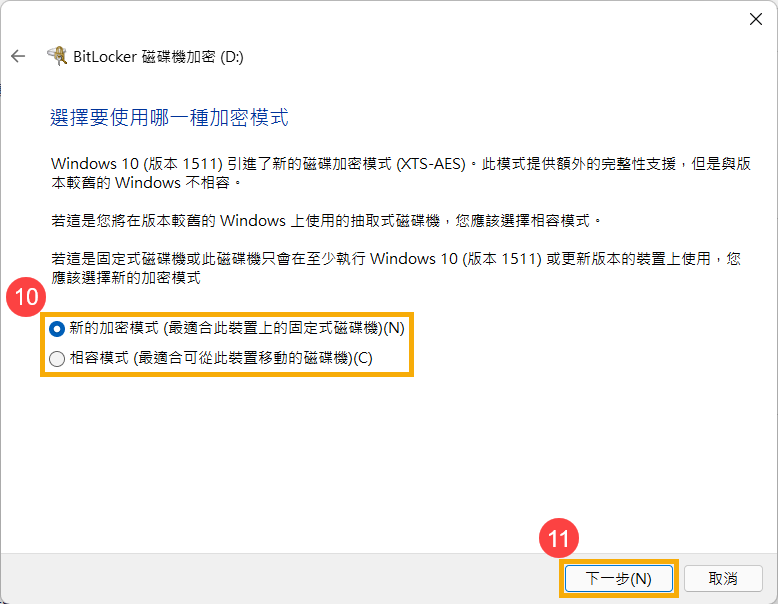
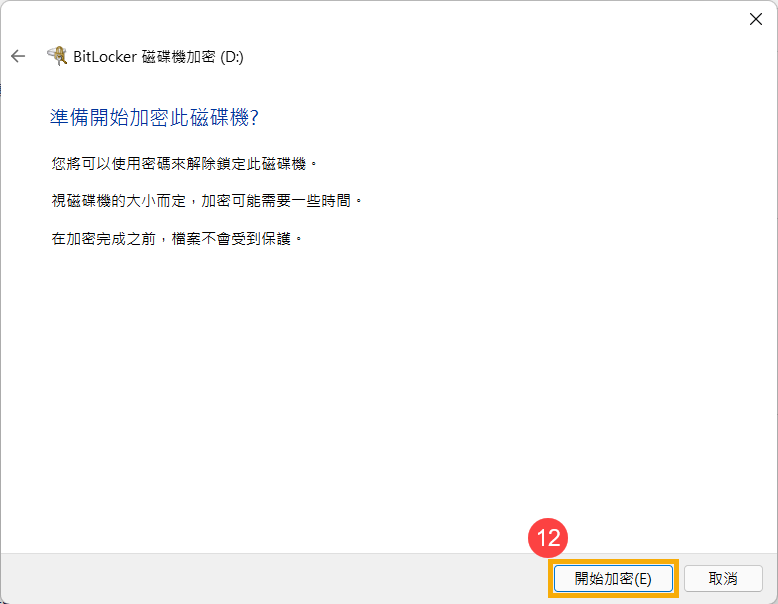
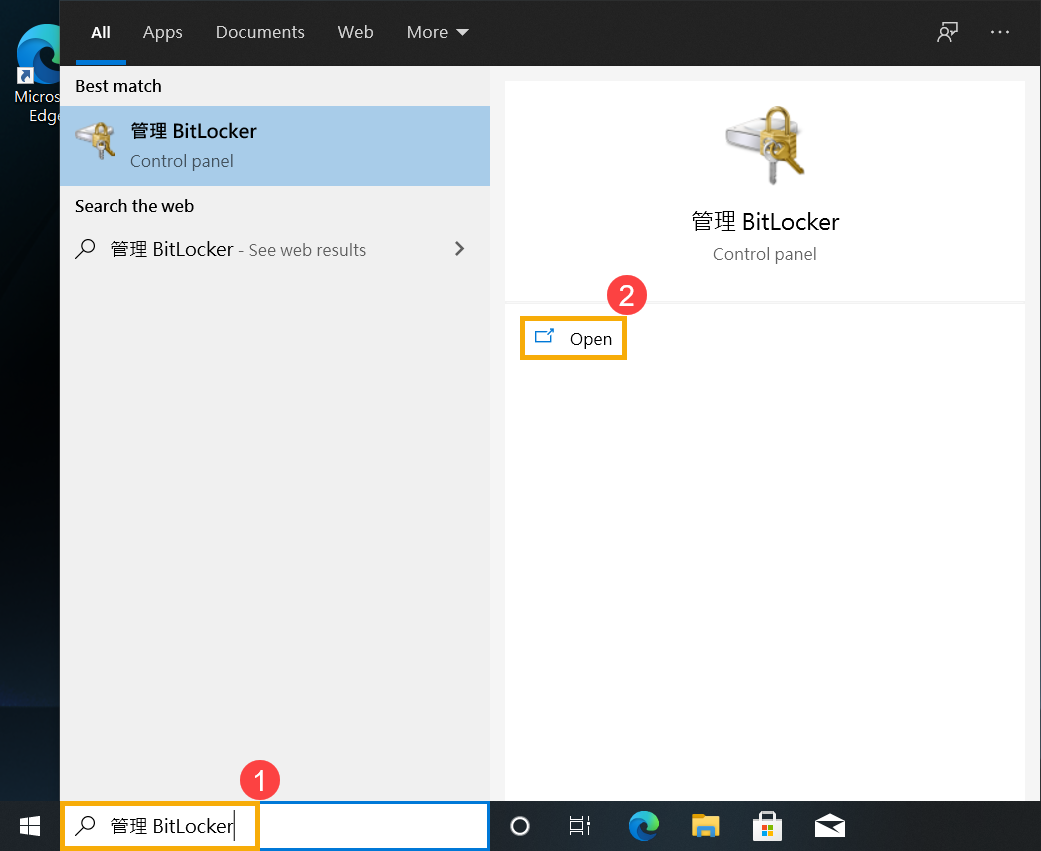
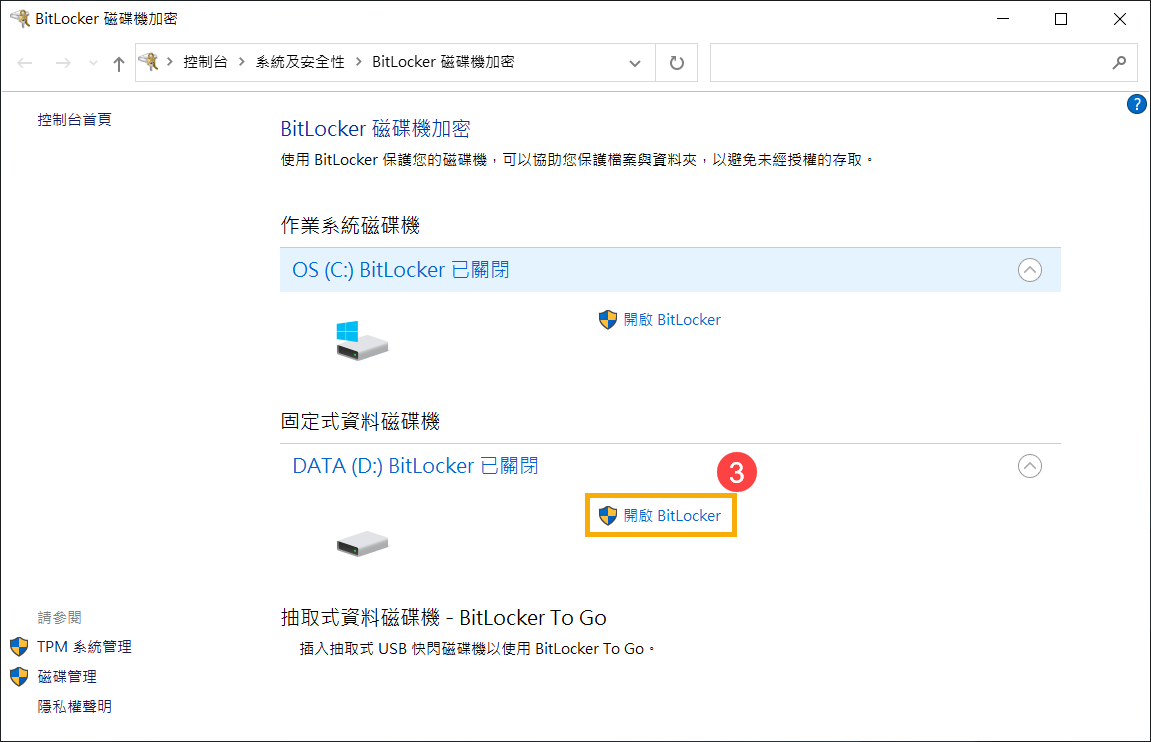
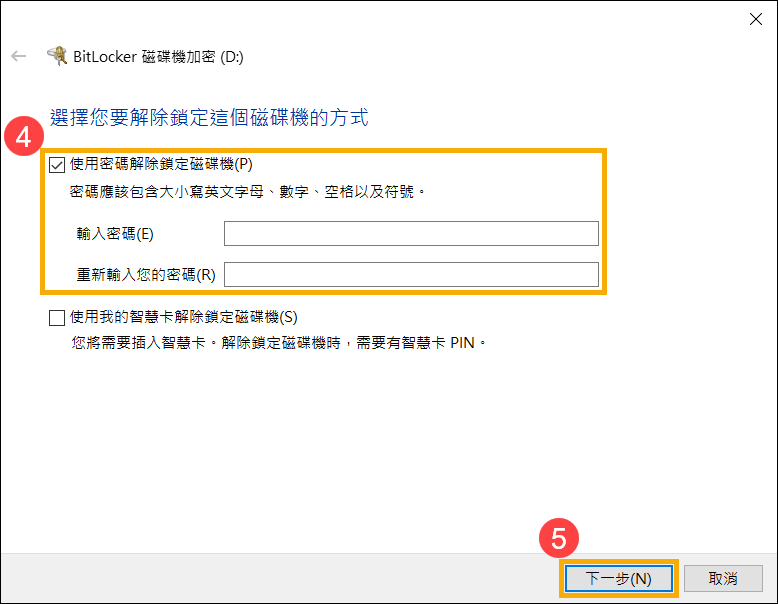
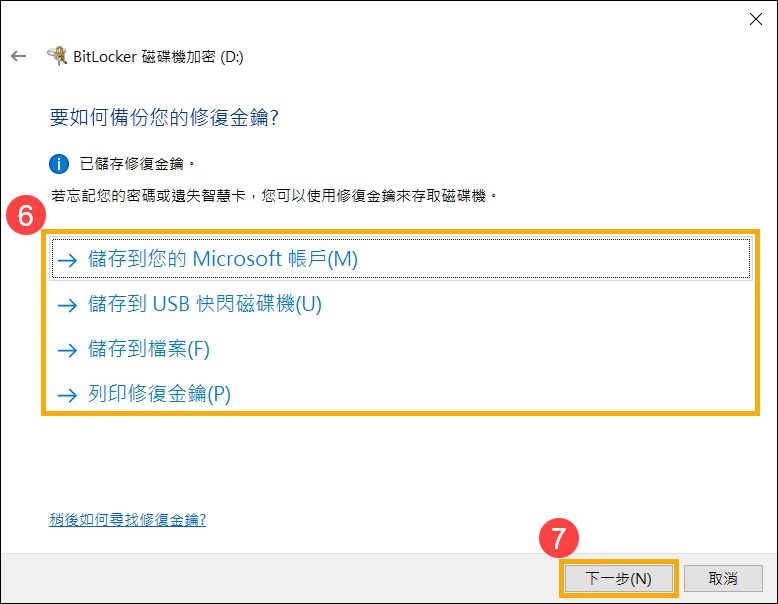
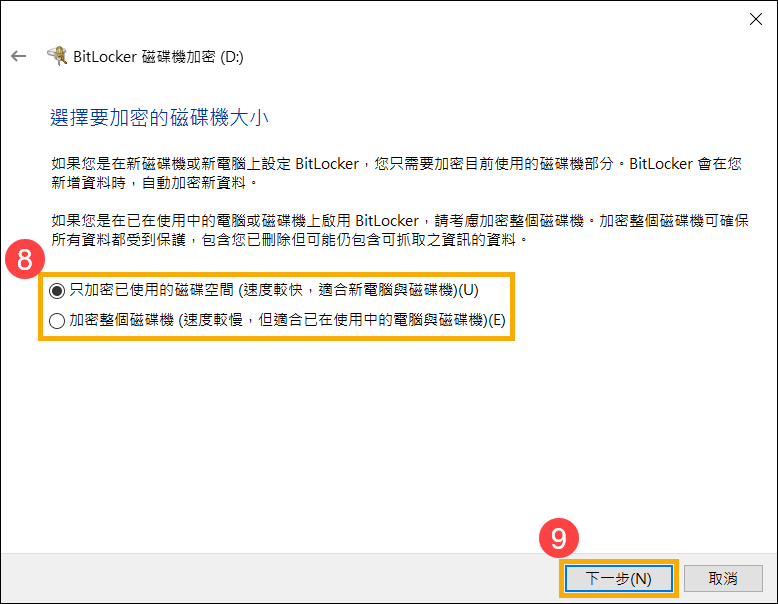
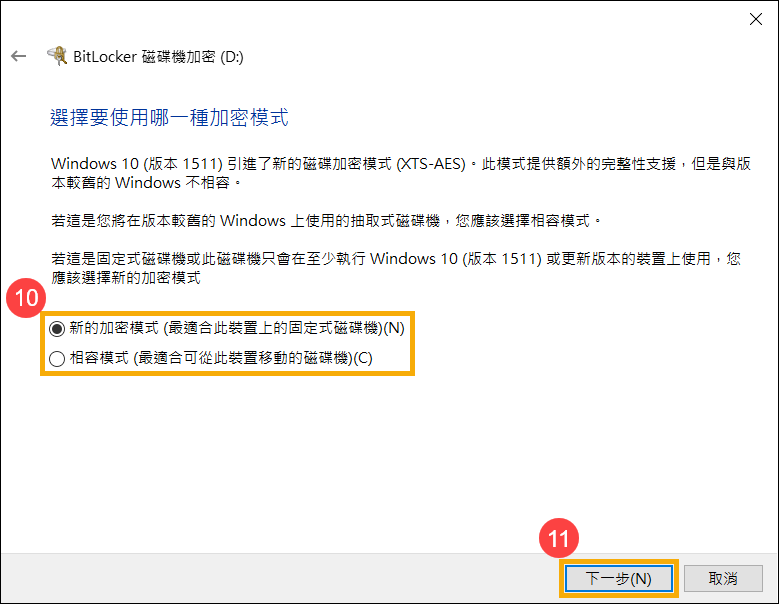
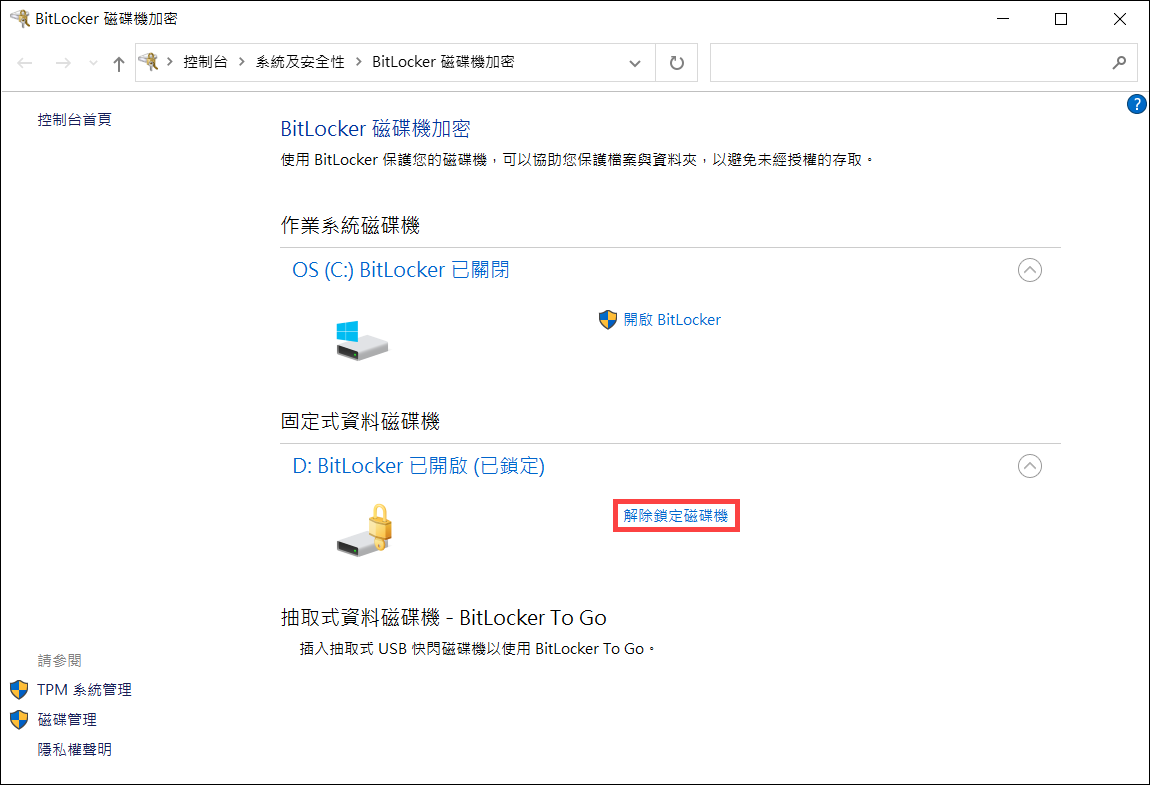
BitLocker是內建於Window系統中的磁碟加密功能以保護資料安全,只有獲得授權的人可以存取您裝置上的資料。
註:Windows 11家用版沒有支援標準BitLocker加密。


為提升裝置資料安全性,Windows提供BitLocker磁碟機加密功能。部分使用者可能希望在開機時除了透過TPM(Trusted Platform Module,可信任平台模組)外,額外設定PIN確認身分,以進一步強化保護機制。以下將說明如何設定BitLocker搭配TPM + PIN的使用方式。


目錄:


BitLocker是內建於Window系統中的磁碟加密功能以保護資料安全,只有獲得授權的人可以存取您裝置上的資料。
註:Windows 10家用版沒有支援標準BitLocker加密。


為提升裝置資料安全性,Windows提供BitLocker磁碟機加密功能。部分使用者可能希望在開機時除了透過TPM(Trusted Platform Module,可信任平台模組)外,額外設定PIN確認身分,以進一步強化保護機制。以下將說明如何設定BitLocker搭配TPM + PIN的使用方式。


注意
以上訊息可能部分或全部引用自外部網站或來源。 請根據我們註明的來源參考。 如果有任何進一步的問題,請直接聯繫或詢問來源,並註意華碩與其內容/服務均不相關也不負責。
此信息可能不適用於同一類別/系列的所有產品。 部分屏幕截圖和操作可能與軟件版本不同。
華碩提供的以上訊息僅供參考。 如果您對內容有任何疑問,請直接聯繫上述產品供應商。 請注意,華碩不對上述產品供應商提供的內容或服務負責。